quarta-feira, 16 de dezembro de 2015

WordPress: Posts não aparecem na página Inicial (Homepage)

WordPress: Posts não aparecem na página Inicial (Homepage)

Link to Montar um Blog - Dicas, Ferramentas e Tutoriais

WordPress: Posts não aparecem na página Inicial (Homepage)

Posted: 16 Dec 2015 07:07 AM PST

O seu WordPress não exibe os posts mais recentes na página Inicial (Homepage)? Saiba como resolver o problema em alguns minutos. WordPress: Posts não aparecem na página Inicial (Homepage) 1. Configurações do WordPress Vamos começar pelo básico e verificar se as configurações do seu WordPress estão corretas. Para isso, comece por aceder às “Configurações” do seu WordPress e… Ler Mais...

Aceda ao nosso site para continuar a ler, clique no título.

Como otimizar imagens para o seu Site (Web)

Posted: 16 Dec 2015 03:14 AM PST

O uso de imagens para ilustrar um site é praticamente indispensável. No entanto, as imagens podem tornar as suas páginas mais "lentas", o que pode levar à penalização do site nos motores de busca. Outro aspecto importante, é o consumo de Internet. Com os acessos a partir de dispositivos móveis (smartphone ou tablets) a crescer, é importante considerar… Ler Mais » O post Como otimizar...

Aceda ao nosso site para continuar a ler, clique no título.

quinta-feira, 10 de dezembro de 2015

Como alterar a ordem das postagens no Blogger

Como alterar a ordem das postagens no Blogger

Link to Montar um Blog - Dicas, Ferramentas e Tutoriais

Como alterar a ordem das postagens no Blogger

Posted: 10 Dec 2015 01:06 AM PST

As postagens do Blogger são organizadas cronologicamente, sendo que na página principal surgem as mensagens mais recentes. No entanto, você pode alterar a ordem das postagens no Blogger, seja para “esconder” uma postagem da página principal, ou para trazer uma postagem antiga para o Inicio. Sabia que: Você poderá usar as etiquetas das mensagens para organizar as suas… Ler Mais...

Aceda ao nosso site para continuar a ler, clique no título.

quarta-feira, 9 de dezembro de 2015

Visual Dicas

Visual Dicas

Link to Visual Dicas

Como inserir o ícone Meu Computador e Lixeira na área de trabalho do Windows 10

Posted: 09 Dec 2015 10:46 AM PST

image

Windows 10 – ícones tradicionais na área de trabalho

Quando você instala o Windows 10 limpo, ou seja, em um novo computador,  HD, ou após a formatação, percebe que não aparece os ícones tradicionais no plano de fundo, como:  Meu Computador, Rede, Lixeira e Meus Documentos.

Para que estes ícones fiquem expostos na Área de Trabalho, você deverá proceder de forma um pouco diferente de como fazia nas versões anteriores. Veja a seguir o procedimento necessário para adicionar esta facilidade no seu Windows 10:

Inserindo ícones na área de trabalho do Windows 10

1- Abra o [Menu Iniciar] e selecione [Configurações].

image

2- Em Configurações clique em [Personalização].

image

Observação: Se preferir você poderá abrir Personalização diretamente da Área de Trabalho. Clique com o botão direito do mouse sobre qualquer ponto da imagem do fundo de tela e selecione [Personalizar].

image

3- Em Personalização selecione [Temas].

image

4- Clique no link [Configurações de ícones da área de trabalho].

image

5- Marque os ícones que você deseja inserir na Área de Trabalho, sendo: Computador, Arquivo do Usuário, Painel de Controle e/ou Rede. Depois de escolhido clique no botão [OK].

image

6 – Pronto, os ícones ficarão exposto na Área de Trabalho. Você poderá mudar a posição deles arrastando-os para local desejado.

image

byALF

Como justificar o texto no WordPress (Local ou todo Site)

Como justificar o texto no WordPress (Local ou todo Site)

Link to Montar um Blog - Dicas, Ferramentas e Tutoriais

Como justificar o texto no WordPress (Local ou todo Site)

Posted: 08 Dec 2015 11:02 AM PST

Neste tutorial, iremos explicar como justificar o texto no WordPress de uma forma simples e intuitiva. Você poderá justificar o texto apenas numa página (ou secção), ou aplicar esse estilo a todas as páginas do seu WordPress. Esta última solução, é particularmente interessante quando pretendemos justificar o texto de todos os posts do WordPress. Como justificar o texto… Ler Mais » O post...

Aceda ao nosso site para continuar a ler, clique no título.

quinta-feira, 3 de dezembro de 2015

Como otimizar o Feedburner Email com 9 Dicas

Como otimizar o Feedburner Email com 9 Dicas

Link to Montar um Blog - Dicas, Ferramentas e Tutoriais

Como otimizar o Feedburner Email com 9 Dicas

Posted: 03 Dec 2015 01:19 AM PST

Construir uma lista de subscritores por email, é essencial manter os seus leitores “ligados” ao site. Uma pequena pesquisa na Internet, revela vários serviços de “Email Marketing” capazes de enviar as “Newsletters” para os seus leitores (como o MailChimp ou o Aweber). No entanto, muitos usuários optam pelo Feedburner, um serviço gratuito e sem limite de...

Aceda ao nosso site para continuar a ler, clique no título.

terça-feira, 1 de dezembro de 2015

Visual Dicas

Visual Dicas

Link to Visual Dicas

Excel, funções de data e controle de vencimentos

Posted: 30 Nov 2015 11:17 AM PST

Funções de data com atualização automática

Neste artigo vamos abordar mais um pouco sobre funções de datas. No artigo Como inserir data no Excel com atualização automática mostramos as funções hoje() e agora() que retornam valores atualizados das datas atuais.

Para criarmos uma planilha de controle de vencimentos, que propomos a mostrar neste artigo, precisaremos também da função dias360(). Vamos então fazer uma breve revisão das funções de datas com atualização automática necessárias para o nosso exemplo:

1) Função agora() -  data e hora atual

image

Digite a tecla [Enter] e teremos:

image

2) Função hoje() - data atual

image

Após digitar a tecla [Enter] teremos:

image

3) Função dias360(A;B) – retorna o nº de dias entre um intervalo de tempo

image

Após o [Enter].

image

Obs 1.: Estas funções poderão ser utilizadas em qualquer versão do Excel.

Obs 2:  Os resultados das funções HOJE() e AGORA() serão sempre atualizados quando a planilha for aberta ou calculada (ou quando uma macro que contém a função for executada). A data e hora usadas são obtidas no relógio do sistema do computador.

Obs 3: Para que os resultados apareçam conforme as imagens acima, a célula onde é executada a função deverá estar configurada como Geral.

Fonte: Inserir a data e a hora atual em uma célula / Função HOJE()

Criando uma planilha de controle de validade

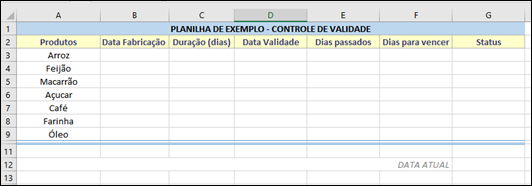
Vamos criar uma planilha simples para controle de prazo de validade de produtos, onde teremos a data de fabricação, duração do produto, prazo de validade, dias que faltam para vencer e se o status dizendo se produto está vencido ou dentro do prazo. A planilha que mostraremos neste artigo servirá apenas como um exemplo para a utilização das funções de datas indicadas acima.

1) Abra uma nova planilha no Excel e monte a planilha conforme o exemplo abaixo:
image

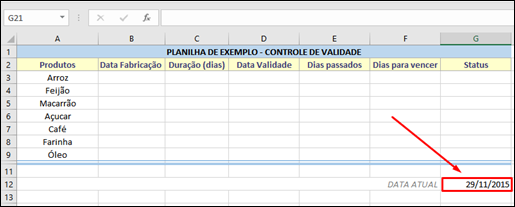
2) Vamos definir a data atual que servirá como controle da planilha. Vá até a célula G12 e coloque a função hoje().
image

3) Vamos digitar as datas de fabricação e a duração do produto (em dias).  A duração dos produtos mostrados aqui são irreais e servirão apenas como exemplo. Dica: você poderá criar duas colunas, uma para validade do produto embalado e outra para  a validade do produto aberto.

image

4) Para preencher a coluna Data Validade faça a soma das colunas B e C diretamente, gerando a fórmula para a linha 3: =B3+C3

image

Utilizando a alça de preenchimento complete as demais demais linhas para esta coluna.

image

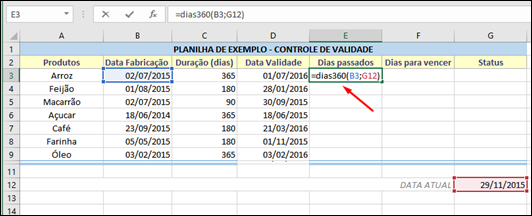
5) Agora vamos definir o valor dos dias passados, ou seja, dias contados a partir da data de fabricação em relação a data atual. Usando a função dias360(A;B), definiremos a fórmula para a linha 3 como: =dias360(B3;G12)
image

Para evitarmos que a célula G12 (data atual) seja alterada durante a utilização da alça de preenchimento, vamos acrescentar o artifício $G$12 congelando-a. A fórmula então ficaria desta forma: =dias360(B3;$G$12)

image

Utilizando a alça de preenchimento complete as demais demais linhas a coluna.

image

6) Definiremos a coluna Dias para vencer com a fórmula =C3-E3, ou seja, dias passados após a data de fabricação menos a duração do produto.

image

Da mesma forma que as demais colunas, complete a coluna Dias para vencer utilizando a alça de preenchimento.

image

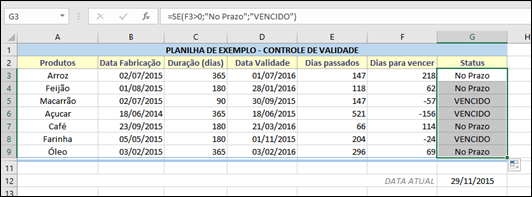
7) Finalmente vamos definir a coluna Status. Para isto vamos utilizar a função condicional com a seguinte fórmula: =SE(F3>0;"No Prazo";"VENCIDO"), ou seja, se a célula F3 for maior que "0", escreva "No prazo". Caso contrário escreva "VENCIDO".

image

Utilizando a alça de preenchimento repita para as demais linhas finalizando a nossa planilha de exemplo para um controle de validade. Todo dia que você abrir a planilha ela será atualizada automaticamente.
image

byALF 

Nota do autor: Se desejar você poderá diferenciar as células automaticamente através da formatação condicional facilitando a visualização e valorizando a sua planilha. Para isto leia:

1) Realçar Regras das Células: Valorize a sua planilha no Excel explorando mais os recursos da formatação condicional (I)

2) Regras do Primeiro/Últimos: Valorize a sua planilha no Excel explorando mais os recursos da formatação condicional (II)

3) Barra de Dados, Escalas de Cor e Conjunto de Ícones: Valorize a sua planilha no Excel explorando mais os recursos da formatação condicional (III)

4) Localização e Regras Manuais: Valorize a sua planilha no Excel explorando mais os recursos da formatação condicional (IV)

Afilia-se na NetAffiliation

Ganhe dinheiro com os Programas de Afiliados