Neste tutorial iremos explicar como desactivar os comentários no WordPress, sem recurso a plug-ins. Na prática, será possível desativar os O post Como Desabilitar os Comentários do WordPress apareceu primeiro em Aprenda a Montar um Blog - Dicas, Tutoriais e Ferramentas.
Aceda ao nosso site para continuar a ler, clique no título.
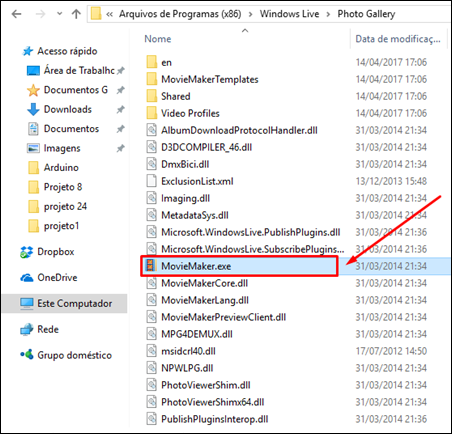
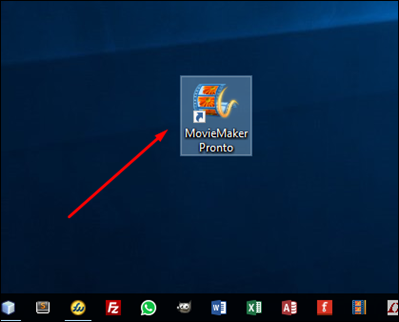
Se você instalou a versão "trial" do programa Windows Movie Maker no Windows 10, deve ter percebido que após alguns dias o aplicativo fica restrito para alguns recursos. Assim, se você vai salvar um vídeo no seu computador, por exemplo, aparece um tela solicitando o código de registro na Microsoft.
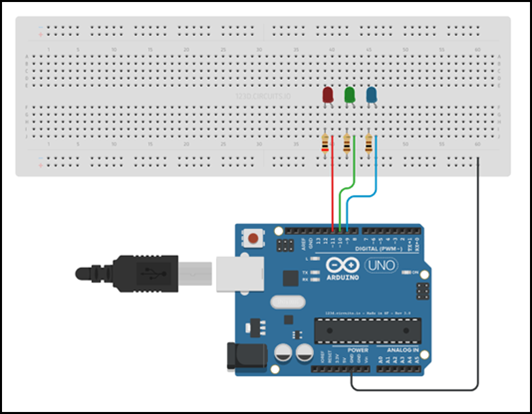
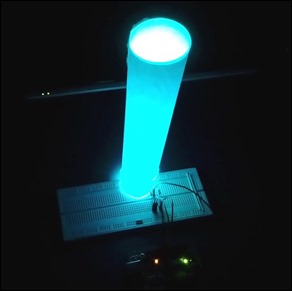
Continuando nossa Série Arduino básico, hoje mostraremos um projeto bem legal para você criar um efeito de cores utilizando o LED RGB, que possui em um mesmo encapsulamento três LEDs com as cores primárias - vermelho (Red), verde (Green) e azul (Blue). Através de PWM você poderá gerar diversas combinações de cores.
Objetivo: Para fins didáticos, estudo do PWM (Pulse Width Modulation), valores RGB (Red, Green and Blue) e aplicações com LEDs.
No Squids Arduino você vai poder construir este projeto e aprender como ele funciona. Muito legal!!!
Obs.: Todos projetos foram testados pelo site www.squids.com.br/arduino que traz um tutorial completo para cada montagem com a lista de componentes, código do programa (sketch), simulação online, montagem do circuito e explicação detalhada do projeto.
Para ver todos projetos básicos publicados no Squids, acesse: projetos básicos
O LED RGB nada mais é que três Leds em um só, ele é formado por um vermelho (R de red), um verde (G de green) e um azul (B de blue). Associando as cores dos três Leds é possível se obter várias possibilidades de cores.
Após iniciar o programa, a mistura das cores vermelho (R), verde (G) e azul (B) e a variação de luminosidade formada no LED RGB criará um efeito com diversas combinações de cores diferentes.
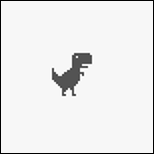
Se você utiliza o Google Chrome como navegador de internet já jogou, ou deve ter percebido que aparece um dinossauro no canto superior esquerdo da tela quando a internet perde a conexão. Trata-se do jogo "endless runner" criado pelo Google para quem quer matar o tempo antes da conexão voltar.
Joguinho especial para ajudar você a matar o tempo enquanto a internet não volta…
O joguinho é bem simples: com o pequeno tiranossauro, o jogador deve desviar de cactos, pássaros e o que estiver em seu caminho. No smartphone basta tocar na tela para executar o comando de pular.
No computador, utilize as teclas de setas (para cima e para baixo) para fazer o dinossauro pular ou agachar.
Obs.: Infelizmente, o único jeito para você compartilhar a sua pontuação no game é fazendo uma captura de tela.
Jogar "endless runner" com a internet conectada
Para rodar o joguinho sem precisar desativar ou perder a conexão com a internet, siga as instruções abaixo:
3) Pressione a tecla "espaço" para iniciar o jogo…
Boa diversão…
Observação: Você também poderá desativar a conexão da internet. Basta colocar seu celular, tablet, ou Notebook (se possível) em "Modo Avião". Para ativar o jogo é preciso pressionar a tecla "espaço" no PC ou tocar na tela para dispositivos móveis.
Entre com o seu nome de usuário (username) e senha (password). Clique em [Log in].
2) Crie uma página estática
Diferentemente das postagens, as páginas estáticas não possuem uma data de publicação e não permitem comentários. Elas são utilizadas para criar áreas que não precisam de interação com seu leitor, como o índice de artigos, página de contato e a página de informações sobre seu blog.
No menu lateral clique em [Paginas]. Depois clique em [Adicionar nova].
3) Adicione título e código JotForm
Em Digite o título aqui, insira o nome da página. No nosso exemplo vamos chamá-la de "Contato".
Para acrescentar o código HTML do JotForm, clique no botão [Texto] do editor do Wordpress.
4) Copiando o código do JotForm
Acesse o aplicativo JotForm. Se não estiver conectado faça o login do site.
No formulário que você criou, clique em More. Depois selecione [Publicar].
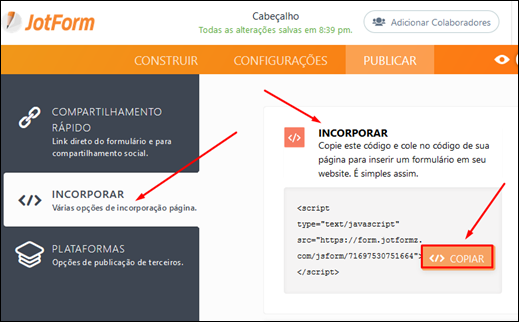
Clique na aba [Incorporar].
Clique agora no botão [Copiar].
5) Colando o código HTML na página estática do Wordpress
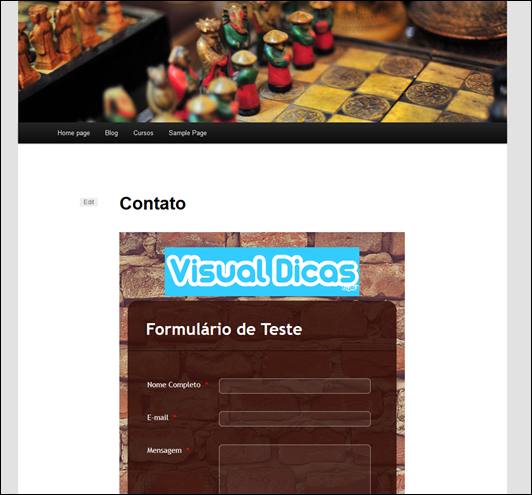
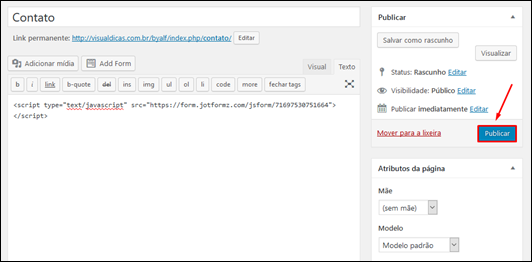
Volte para o painel do Wordpress e em Texto cole o código que você copiou. Após o código copiado, clique em [Visualizar] para você verificar como vai ficar a sua página de contato.
Veja como ficou a visualização do nosso exemplo.
Volte para o painel do Wordpress e clique em [Publicar].
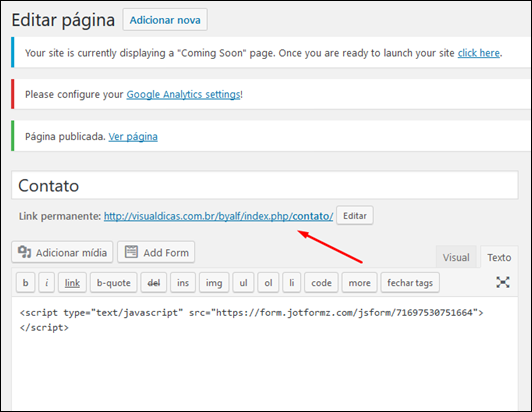
Pronto, a sua página de contatos está concluída.
6) Coloque a página no menu do Wordpress.
Se você tem um menu horizontal ou vertical, coloque sua página de contato como mais um elemento para seus usuários.
Para acrescentar a nova página de contatos no seu menu, clique em Aparência no menu lateral. Depois selecione [Menus]. Em Páginas, clique na aba Mais Recentes e selecione a nova página adicionada.
No nosso exemplo selecionamos "Contato". Clique em [Salvar menu].
Observe que a sua nova página de contatos foi adicionada no menu.
Se desejar alterar a posição da página, basta arrastá-la para o local desejado.
Finalizado, clique no botão [Salvar].
Pronto, sua nova página de contatos está inserida no menu…
Neste post vamos mostrar como inserir o formulário no site. Vamos usar como exemplo os 3 CMS mais utilizados no mercado, que são: o Blogger, o Wordpress e o Joomla.
Nesta primeira parte vamos mostrar como inserir formulário de Contato JotForm no Blogger. Nas próximas postagens mostraremos como colocar o JotForm no Wordpress e no Joomla.
Colocando o JotForm no Blogger
1) Crie uma página estática
Diferentemente das postagens, as páginas estáticas não possuem uma data de publicação e não permitem comentários. Elas são utilizadas para criar áreas que não precisam de interação com seu leitor, como o índice de artigos, página de contato e a página de informações sobre seu blog.
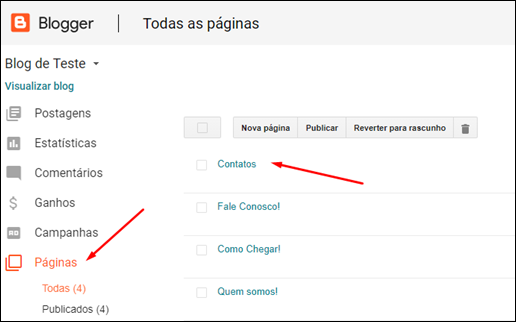
Após fazer o login, entre no painel do blog onde será criada a página estática de contato. Selecione [Páginas] e clique no botão [Nova página].
Digite o nome da sua página, como "Contatos", por exemplo. Depois clique no botão [HTML].
2) Copiando o código do JotForm
Acesse o aplicativo JotForm. Se não estiver conectado faça o login do site.
No formulário que você criou, clique em More. Depois selecione [Publicar].
Clique na aba [Incorporar].
Clique no botão [Copiar].
3) Colando o código na página estática do Blogger
Volte para o Blogger e em HTML cole o código que você copiou. Após o código copiado, clique em [ Visualizar] para você verificar como vai ficar a sua página de contato.
Veja como ficou a visualização do nosso exemplo.
Volte para o painel do Blogger e clique em [Publicar].
Pronto, a sua página de contatos está concluída.
4) Coloque a página no menu do Blogger.
Se você tem um menu horizontal ou vertical, coloque sua página de contato como mais um elemento para seus usuários.
Continuando nossa Série Arduino básico, hoje mostraremos um projeto bem legal para você criar um efeito aleatório de cintilação, utilizando novamente os recursos do PWM para imitar uma chama cintilante.
Observação: Este efeito poderá ser utilizado em modelos de ferromodelismo, imitando que uma casa esteja pegando fogo. Também pode se utilizar este efeito como recurso de uma lareira, efeitos especiais para filmes, teatro e maquetes.
No Squids Arduino você vai poder construir este projeto e aprender como ele funciona. Muito legal!!!
Obs.: Todos projetos foram testados pelo site www.squids.com.br/arduino que traz um tutorial completo para cada montagem com a lista de componentes, código do programa (sketch), simulação online, montagem do circuito e explicação detalhada do projeto.
Para ver todos projetos básicos publicados no Squids, acesse: projetos básicos
Este projeto cria uma um efeito cintilante a partir de 3 LEDs (dois amarelos e um vermelho). A mistura de cores e intensidade de brilho dos LEDs ira gerar um efeito que imita uma chama.
Este efeito se dá ajustando-se aleatoriamente o brilho de cada um dos 3 LED, graças ao PWM (Pulse Width Modulation, em português, modulação por largura de pulso) para que resultem brilhos com valores diferentes. Difundindo a luz com o cilindro de papel (folha A4), você visualiza o efeito das cores vermelho e amarelo de forma uniforme e agradável.
Neste artigo vamos mostrar como criar um formulário de contato com os seus leitores para você inserir este formulário no blog ou site que você administra.
O formulário de contato é um elemento essencial para o seu blog. Com ele você cria um canal direto com os seus leitores, podendo receber sugestões, críticas e informações que podem ajudar você a melhorar o conteúdo, layout e navegabilidade do seu blog.
Veja a seguir como criar um formulário de contato simples com o aplicativo JotForm:
Preencha o formulário e clique no botão [CREAT MY ACCOUNT].
Clique no botão [SKIP].
Entre no seu navegador de e-mail e na mensagem do JotForm clique no botão [Verify Now].
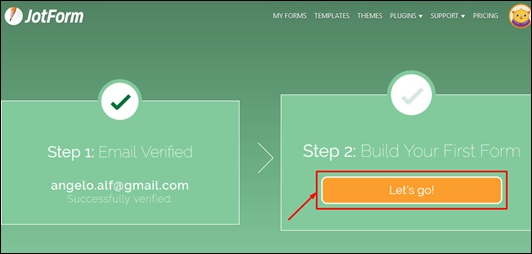
Clique em [Let's go!].
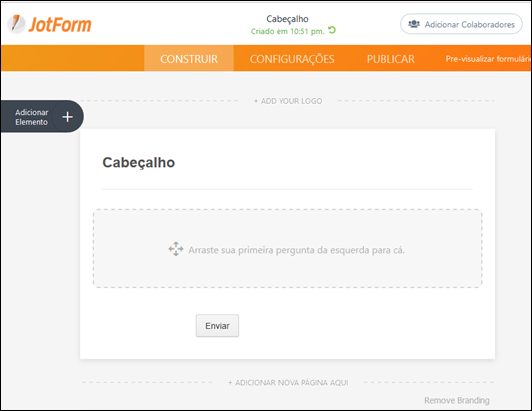
Você será redirecionado para a página de criação do formulário.
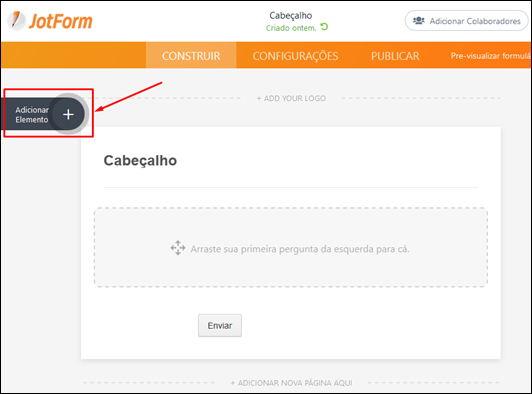
Clique em [Adicionar Elemento] para inserir os elementos do seu formulário…
Como nosso formulário será o mais simples possível, vamos acrescentar somente os campos Nome Completo, E-mail, Assunto, Mensagem e Código Captcha (código de segurança).
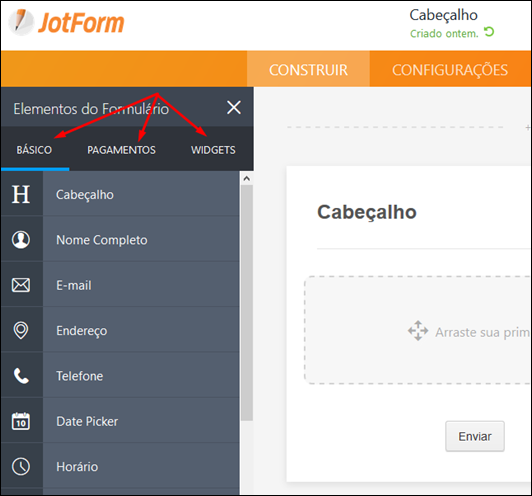
Observe que o aplicativo permite itens BÁSICOS, PAGAMENTOS e WIDGETS. No nosso exemplo vamos utilizar apenas elementos básicos. Depois, você poderá testar elementos mais avançados no seu formulário de contato.
Para criar o nosso primeiro elemento, "Nome Completo", arraste o elemento Entrada de Texto Curta para o campo "Arraste sua primeira pergunta da esquerda para cá".
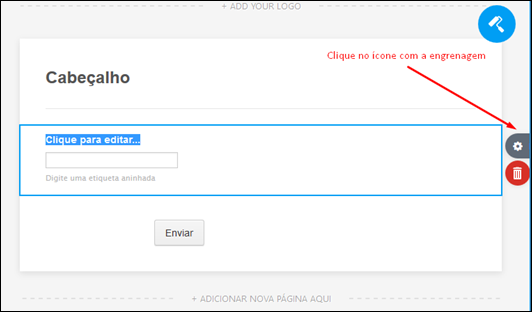
Clique no ícone para configurar o elemento…
Na guia Geral, digite o nome do campo em Texto da Pergunta, defina o alinhamento em Alinhamento do Rótulo e se o campo é obrigatório deixando Obrigatório como SIM.
Depois na guia OPÇÕES, defina o tamanho do campo. Se desejar, clique em Largura para definir o número máximo de caracteres permitido.
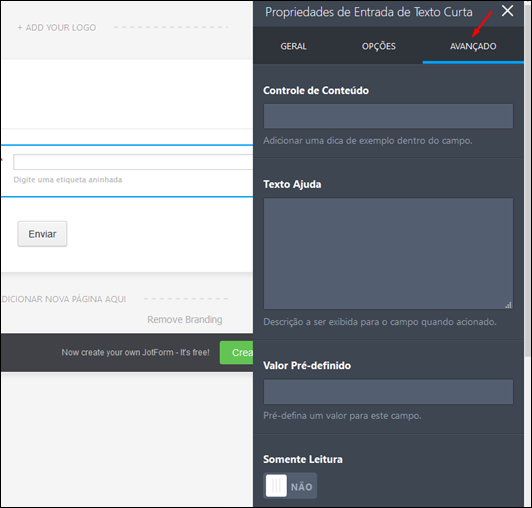
Na guia AVANÇADO, você poderá ainda inserir outros recursos como Controle de Conteúdo, Texto Ajuda, Valor Pré-definido e opção para Somente Leitura.
Depois de configurado o nosso primeiro elemento, volte para o menu [Adicionar Elemento].
Da mesma forma que o elemento anterior, arraste e configure os elementos E-mail e Entrada de Texto Longa.
Obs.: Se você inseriu um elemento fora de posição, não se preocupe. Basta arrastar o elemento para a posição desejada…
Obs.: Não esqueça de deixar todos campos como obrigatório.
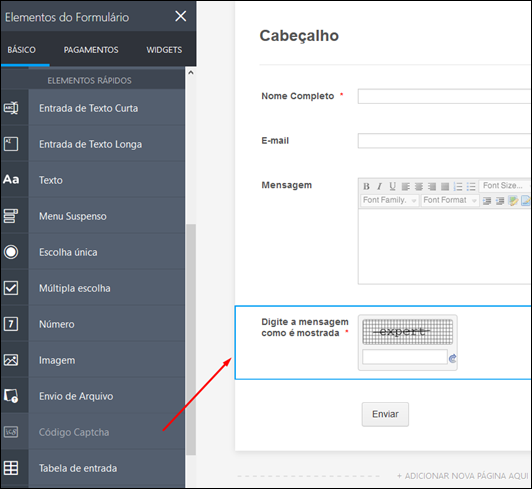
Finalmente, vamos colocar o último elemento do nosso último elemento, o código de segurança Captcha.
Se deseja, altere o nome do Cabeçalho.
Se desejar, clique em [+Add Your Logo] para inserir o logo do seu site.
Carregue o arquivo da logomarca,
Veja como está ficando nosso formulário.
Alterando o layout do formulário
Para alterar o layout do formulário, clique no ícone com um rolo de pintura.
Você poderá alterar as Cores, Estilo, CSS (Folha de estilo para HTML) e Temas.
No nosso exemplo vamos adicionar o tema Brick Wall que aparece em Feature Themes.
Para remover o tema, passe o mouse sobre Tema Atual e clique em [Remover Tema].
Observe que quando você altera o tema do layout, é necessário inserir novamente a logomarca. Clique novamente em [+Add Your Logo] e carregue o arquivo da logomarca.
Visualizando o seu Formulário
Clique no botão Pré-visualizar formulário.
Na figura abaixo, veja como ficou o nosso formulário:
Para voltar ao editor, clique novamente Pré-visualizar formulário. Faça as alterações que desejar.
Outras Configurações
Você poderá fazer configurações do formulário como status, condições, e-mails, integrações e página de agradecimento.
Para alterar os e-mails para o recebimento dos dados, clique em [EMAILS].
Observe que o e-mail de NOTIFICAÇÃO1 é o e-mail que você cadastrou no site. Para alterar clique no ícone com formato de lápis. Para acrescentar outros e-mails, clique no botão [ + ].
Teste os recursos para conhecê-los melhor.
Publicando o formulário no blog ou site
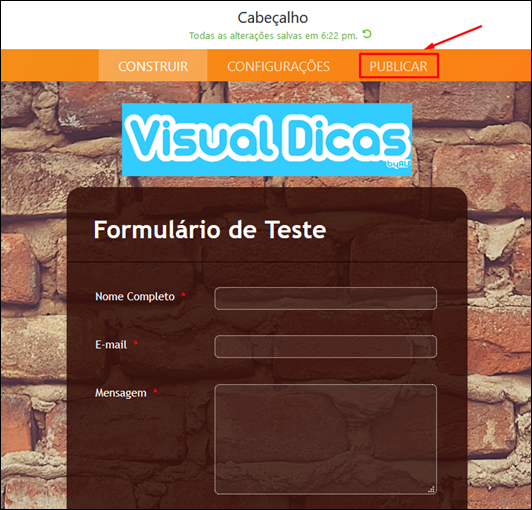
No menu superior, clique em [PUBLICAR].
Na guia lateral acesse [INCORPORAR]. Em INCORPORAR, clique no botão [COPIAR]. Depois cole o código no blog ou site.
Se desejar, teste antes o código como mostramos a seguir…
Se você não estiver logado, faça o login. Vá em [Meus Formulários] e clique sobre o formulário que deseja editar.
Clique em [Editar].
Faça as alterações desejadas.
Observação: Não é necessário copiar e colar novamente o código do formulário. Toda alteração no formulário é realizada em tempo real onde o código foi inserido.
Criando um novo formulário
Em Meus Formulários, clique no botão [Criar formulário].
Obs.: Se você não foi direcionado para a página abaixo, acesse o link: www.jotform.com/myforms
Clique no botão [Criar].
Observação: Se desejar, você poderá utilizar um modelo pronto clicando [Selecionar].
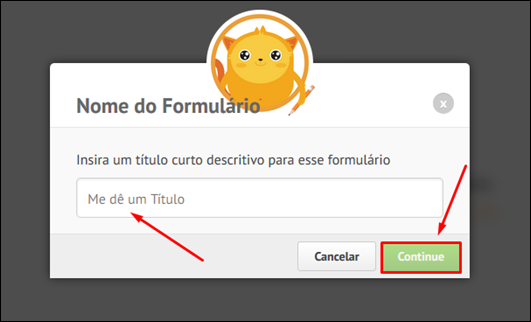
Dê um nome para o seu formulário. Clique em [Continue].
Aguarde alguns instantes. Clique em [Add Form Element] para inserir os elementos do seu formulário como já mostramos antes..
Preços e Planos
Se você deseja algo mais, veja todos os planos do JotFom: JotForm Preços.
O Plano FREE permite a criação de até 5 formulários com no máximo 1.000 visualizações.
Quem estuda matemática, física ou engenharia com certeza já utilizou os aplicativos Matlab® ou o Mathematica. Estes softwares, chamados de CAS (Computer Algebra System), fazem todo o trabalho matemático necessário para qualquer área, incluindo cálculos integrais, derivadas, análises, gráficos e plugins que se conectam com outros softwares ampliando suas funcionalidades.
O MatLab é uma linguagem de desenvolvimento e de programação mais utilizado no Brasil, destinado aos pesquisadores científicos, professores, estudantes e profissionais nos domínios da física, matemática e engenharias. O software permite realizar tarefas altamente complexas e com grandes quantidades de cálculos matemáticos.
Infelizmente, tanto o MatLab como o Mathematica não são gratuitos. Aliás, são bem caros por sinal, em torno de U$ 300,00 a 2.500,00 por licença, dependendo do pacote adquirido. Pensando nisso, pesquisamos e encontramos um programa gratuito e com funções bastante semelhantes. Trata-se do GNU Octave, um software livre alternativo e compatível com o Matlab.
GNU Octave software alternativo ideal
Nesta artigo vamos mostrar como baixar o software GNU Octave (leia mais no Wikipedia), um programa alternativo ao MatLab e ao Mathematica.
Existem outros softwares que também são gratuitos e alternativos ao MatLab. Entretanto, o GNU Octave usa a mesma sintaxe, ou seja,permite que uma pessoa que já utiliza o MatLab possa utilizar sem problemas o software alternativo. Inclusive, muitos scripts são completamente compatíveis nos dois programas sem qualquer necessidade de alteração.
Octave usa um interpretador para executar os scripts dessa linguagem.
Octave é extensível a partir da utilização de módulos carregáveis.
O interpretador do Octave trabalha em conjunto com os softwares gnuplot e Grace para plotar gráficos, grafos e para salva-los
Agora se você está disposto em utilizar o software indicado, recomendamos que tenha em mente que ao utilizar programas alternativos é necessário uma nova aprendizagem. Por mais semelhante que um software seja do outro, não são iguais. No caso do GNU Octave, embora a linguagem seja idêntica ao MatLab, a plotagem dos gráficos não é. Isto porque este software utiliza a engine gratuita GNUplot e o MatLab tem sua engine embutida. Outras diferenças poderão também ser encontradas ao longo da utilização.
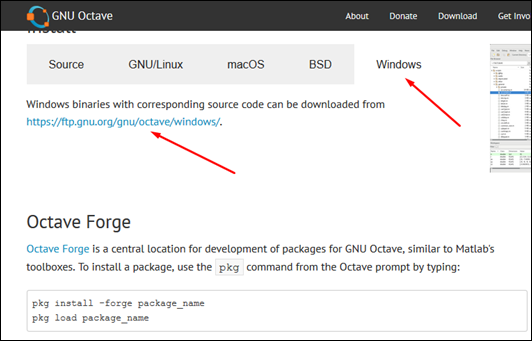
Clique na guia com o sistema operacional que você utiliza no seu computador. No nosso exemplo vamos escolher o Windows: https://ftp.gnu.org/gnu/octave/windows/
Escolha o link de instalação mais recente do software. No exemplo vamos escolher o link: octave-4.2.1-w64-installer.exe.
Clique no botão [Salvar arquivo] para baixar o arquivo de instalação.
Aguarde o download e clique no arquivo executável para iniciar a instalação.
Se você estiver utilizando o Windows 10, vai visualizar uma janela com uma nota que diz que o software não foi testado no Windows 10 e pergunta se você quer continuar com a instalação. Clique em [Sim].
Se você não tem instalado na seu computador o Java Runtime Environment (JRE), vai visualizar uma janela com uma nota informando isto. Clique em [Sim] para continuar a instalação.
Clique no botão [Next].
Clique em [Next].
Clique em [Next] novamente.
Clique em [Install].
Aguarde alguns instantes
Finalmente clique em [Finish] para concluir a instalação e rodar o software.
Na primeira vez que você abre a interface gráfica do Octave, é necessário clicar no botão [Avançar] para criar e armazenar o arquivo de configuração.
Mantenha a caixa de seleção marcada em "Permitir que o Octave se conecte à Internet para buscar as novidades e informações atuais da comunidade" e clique novamente em [Avançar].
Clique em [Finalizar] para abrir pela primeira vez a interface gráfica GNU Octave.
O software foi instalado com sucesso.
Pronto, agora é com você. Aproveite o software e bons trabalhos….
O Scilab é a alternativa gratuita de maior desenvolvimento. Atualmente em sua versão, é utilizado em muitas universidades europeias, principalmente franco-suíças, e seu desenvolvimento é o mais ativo das alternativas. Também contém uma toolbox chamada Scicos, que permite modelamento. Possui plugins que interagem com uma vasta gama de softwares, desde o Excel até o LabVIEW.
O Maxima é o mais antigo de todos, pois seu código fonte é baseado no programa Macsyma, escrito em linguagem LISP.
Continuando nossa Série Arduino básico, hoje mostraremos um projeto bem legal para você criar um efeito tipo "mood lamp" utilizando 3 LEDs (um vermelho, um verde e um azul). Neste projeto, a mistura das cores dos LEDs irá gerar as cores do arco-íris...
Observação: Uma "mood lamp" é uma lâmpada de propósito estético, que serve para iluminar um ambiente de forma agradável e até divertida.
No Squids Arduino você vai poder construir este projeto e aprender como ele funciona. Muito legal!!!
Obs.: Todos projetos foram testados pelo site www.squids.com.br/arduino que traz um tutorial completo para cada montagem com a lista de componentes, código do programa (sketch), simulação online, montagem do circuito e explicação detalhada do projeto.
Para ver todos projetos básicos publicados no Squids, acesse: projetos básicos
Este projeto cria uma um efeito com as cores do arco-íris a partir de 3 LEDs (um vermelho, um verde e um azul). A mistura de cores irá gerar um efeito tipo "mood lamp" produzido pelo gerenciamento dos valores RGB dos LEDs (red, gree e blue) com o controle de brilho por PWM (Pulse Width Modulation - Modulação por Largura de Pulso) para cada LED.
Para inserir facilmente a data e/ou a hora em uma célula do Excel (versões 2007, 2010, 2013 e 2017), seja de forma estática ou com atualização automática, existem várias maneiras. Neste artigo, vamos mostrar algumas formas para você fazer isso…
Inserir uma data ou hora estática
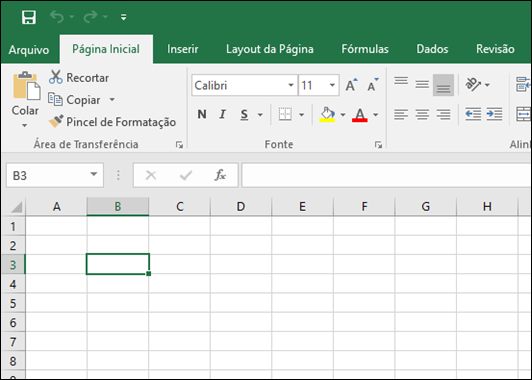
Em uma planilha do Excel, selecione a célula que deseja inserir a data ou a hora atual.
Teclas de atalho:
Para inserir a data atual digite: [CTRL + ; ] (Control e ponto e vírgula)
Para inserir a hora atual digite: [CTRL + SHIFT + ;] (Control, shift e ponto-e-vírgula)
Inserir data ou hora com valor sempre atualizado
No Excel, selecione a célula desejada e:
Inserir data atualizada
Digite a fórmula: =hoje()
Depois tecle [Enter].
Inserir hora atualizada
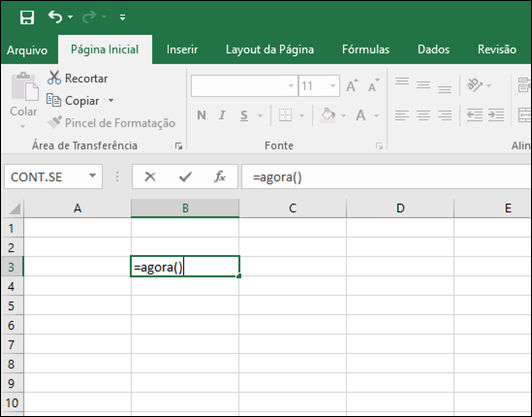
Digite a fórmula: =agora()
Digite a tecla [Enter]…
Observação: Os resultados das funções HOJE() e AGORA() serão sempre atualizados quando a planilha for aberta ou calculada (ou quando uma macro que contém a função for executada). A data e hora usadas são obtidas no relógio do sistema do computador.
Continuando nossa Série Arduino básico, hoje mostraremos um projeto bem legal para você gerar uma sequência de cores utilizando 3 LEDs (um vermelho, um verde e um azul). Neste projeto vamos gerar uma sequência com as 7 cores do arco-íris..
No Squids Arduino você vai poder construir este projeto e aprender como ele funciona. Muito legal!!!
Obs.: Todos projetos foram testados pelo site www.squids.com.br/arduino que traz um tutorial completo para cada montagem com a lista de componentes, código do programa (sketch), simulação online, montagem do circuito e explicação detalhada do projeto.
Para ver todos projetos básicos publicados no Squids, acesse: projetos básicos
Este projeto gera uma sequência de cores utilizando-se apenas 3 LEDs (um vermelho, um verde e um azul). A mistura de cores dos LEDS irá gerar uma sequência de cores do arco-íris através do gerenciamento dos valores RGB (red, gree e blue) definidos pelo controle de brilho de um led por PWM (Pulse Width Modulation - Modulação por Largura de Pulso).
Muitas vezes quando alguém digita em uma planilha do Excel pode acabar informando um valor diferente daquele que deveria ser digitado.
Para resolver esta situação, o Excel possui o recurso Validação de Dados, algo que parece ser complicado, mas realmente não é.
Neste artigo vamos mostrar como validar células de acordo com o conteúdo de uma lista de informações inseridas em uma planilha do Excel, como mostramos a seguir:
Validando dados no Excel
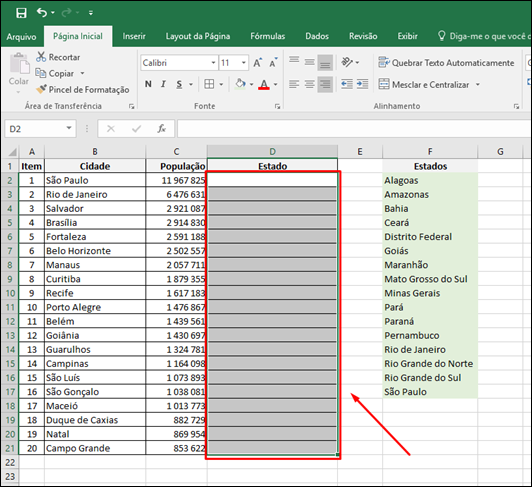
Para demonstrarmos como validar uma célula ou mais células no Excel vamos criar uma planilha de exemplo onde teremos alguns municípios do brasil e deveremos digitar os estados correspondentes, mas de forma validada. Veja o nosso exemplo abaixo:
Para fazer o download da nossa planilha de exemplo clique em: download
1) Selecione uma ou mais células para validar (local onde deverão ser inseridos os dados).
2) Clique na guia Dados da planilha.
2) Na guia Dados, no grupo Ferramenta de Dados, clique em Validação de Dados.
Ou selecione Validação de Dados se abrir a caixa de seleção…
3) Em Validação de dados, na guia Configurações, na caixa Permitir, selecione Lista.
4) Ainda na guia Configurações, na caixa Fonte, digite os valores da lista separados por vírgulas ou selecione a célula ou as células onde estão digitados os valores para a validação.
Obs1.: No nosso exemplo selecionamos os valores digitados que aparecem nas células com fundo verde.
Obs2: Mantenha marcado a caixa de seleção Menu suspenso na célula para facilitar a inserção de dados na sua planilha.
5) Crie uma mensagem de erro. Clique na guia Alerta de erro. Selecione Parar em Estilo.Digite um Título e a Mensagem de erro. Depois de tudo finalizado, clique no botão OK.
Obs.: O alerta de erro é opcional. Ignore se desejar.
Utilizando as células validadas
Após realizado a validação das células, vamos digitar os valores. Veja no nosso exemplo quais células que foram validadas.
Digitando os dados
Para testarmos a validação, vamos digitar um valor diferente dos valores que foram definidos como fonte para a validação. Começamos com a palavra "baia" ao invés de "Bahia".
Como a palavra se difere da lista de validação, observaremos que aparecerá o nosso alerta de erro. Você deverá digitar uma nova palavra novamente…
Para fazer o download da nossa planilha de exemplo clique em: download
Utilizando o Menu suspenso
Outra forma de inserir os dados nas células validadas é utilizar o Menu suspenso, onde você encontrará todas os dados da lista de validação.
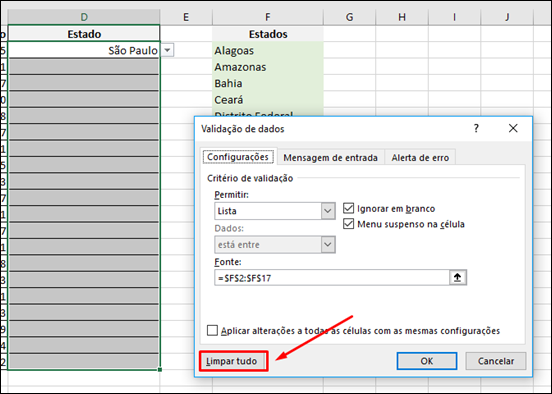
Selecione a célula que você deseja inserir o valor e clique na seta para abrir a caixa de opções. Selecione a opção desejada. No nosso exemplo vamos selecionar "São Paulo" como mostra a imagem abaixo:
Alterando ou Excluindo a validação
Para alterar ou excluir a validação, basta selecionar as células que você deseja realizar a operação. Na guia Dados clique em Validação de dados
Faça as alterações desejadas e clique no botão OK na guia Configurações.
Se desejar excluir a validação, na guia Configurações clique em Limpar Tudo.
Com tempo e a energia gastos em busca de uma vaga perfeita, incluindo pesquisa, preparação do currículo, testes e a entrevista de emprego, às vezes nos esquecemos de um detalhe que faz toda a diferença: as referências.
Aproximadamente 85% dos recrutadores checam pelo menos uma das referências do candidato durante o processo seletivo.
Além disso, eles se sentem menos inclinados a contratar candidatos que não oferecem referências aceitáveis ou que não são facilmente encontradas.
Indicar profissionais confiáveis para falar sobre você tem um impacto real em suas chances de contratação. É preciso dar atenção redobrada a essa fator aparentemente indiferente, mas que pode ser determinante para conseguir um novo emprego.
Prepare-se! Em geral, não se deve detalhar as suas referências logo no currículo, a menos que isso seja previamente requisitado, ou que você precise dela para comprovar seu vínculo empregatício. O melhor é esperar que o recrutador te solicite esse tipo de informação.
Escolha as melhores pessoas para usar como referência com calma e critério. Normalmente, os recrutadores têm preferência em falar com alguém de seu emprego atual.
Não sendo possível, analise outras empresas em que trabalhou e não considere somente supervisores ou gerentes, mas também colegas de trabalho e professores.
Uma boa referência oferece comentários de valor e vêm de profissionais capazes de analisar seus pontos fortes, habilidades e conhecimentos.
Avise suas referências Nunca mencione profissionais como referência sem antes pedir permissão para isso, afinal, você está disponibilizando informações para contato dessas pessoas.
Também envie a elas uma versão recente do seu currículo e as mantenha informadas sobre o objetivo atual de sua carreira e que tipo de vagas está se aplicando.
Caso seja apropriado, providencie uma pequena descrição da vaga que está participando. Tenha sempre uma referência extra caso as suas primeiras escolhas não estejam disponíveis.
Mantenha contato Para concluir, lembre-se sempre de agradecer o tempo que a pessoa dedicou a você, independentemente de ter conquistado a vaga ou não.
Alguns candidatos podem utilizar a mesma referência diversas vezes, enquanto outros acabam usando apenas uma vez. Mas uma fonte confiável pode ser um de seus maiores triunfos para conseguir a oportunidade tão almejada.
Se está em busca de vagas, confira oportunidades abertas no site Empregos.com.br.
Continuando nossa Série Arduino básico, hoje mostraremos um projeto bem legal para você criar um efeito tipo "mood lamp" utilizando-se 3 LEDs (um vermelho, um verde e um azul). Neste projeto, a mistura das cores dos leds irá gerar novas cores aleatórias.
Observação: Uma "mood lamp" é uma lâmpada de propósito estético, que serve mais com o intuito de indicar e caracterizar o "humor" (mood) do ambiente, do que propriamente servir como fonte de iluminação.
No Squids Arduino você vai poder construir este projeto e aprender como ele funciona. Muito legal!!!
Obs.: Todos projetos foram testados pelo site www.squids.com.br/arduino que traz um tutorial completo para cada montagem com a lista de componentes, código do programa (sketch), simulação online, montagem do circuito e explicação detalhada do projeto.
Para ver todos projetos básicos publicados no Squids, acesse: projetos básicos
Este projeto cria 1 tipo "mood lamp" utilizando-se 3 LEDs (um vermelho, um verde e um azul). Neste projeto, a mistura das cores dos leds irá gerar novas cores aleatórias através do gerenciamento dos valores RGB (red, gree e blue) definidos pelo controle de brilho de um led por PWM (Pulse Width Modulation - Modulação por Largura de Pulso).
Um código QR é um código de barras bidimensional feito a partir de uma forma de pixeis pretos e brancos, que permite a codificação de até várias centenas de caracteres.
O conteúdo armazenado no código pode então ser descodificado e exibido utilizando um Smartphone ou Tablet. 'QR' significa 'Quick Response' (Resposta rápida) e refere-se à digitalização excepcionalmente rápida. (fonte http://br.qr-code-generator.com)
Como são utilizados os códigos QR?
Devido à enorme popularidade dos Smartphones, os códigos QR são agora utilizados principalmente para fins de Marketing móvel.
Os meios de comunicação impressos, como folhetos, cartazes, catálogos ou cartões de visita podem ser adicionados ao conteúdo digital, como páginas web, vídeos, PDFs, galerias de imagens ou dados de contato. A variedade de diferentes aplicações são praticamente ilimitadas.(fonte http://br.qr-code-generator.com)
Observe que o link da página foi adicionado no Google URL Shortener.
5) Passe com o mouse na linha do link que você deseja utilizar. Clique no ícone com 3 pontos, como mostra a figura abaixo:
6) Selecione [QR code].
7) Clique com o botão direito sobre a imagem e selecione [Salvar imagem como…] para salvar o QR Code no seu computador ou [Copiar imagem] para colar o QR Code no seu blog ou site.
8) Agora é só inserir a imagem onde você desejar: em um site, em algum impresso ou até mesmo em algum vídeo ou fotografia.
Veja abaixo o QR Code do link que utilizamos no nosso exemplo. Utilize o seu smartphone ou tablet para acessar a página informada no código.
Observação: Para acessar o QR Code no seu smartphone ou tablet utilize um aplicativo adequado pra a leitura. Veja os melhores aplicativos para o Android no Google Play.
O Google, presente em vários setores da internet, possui também seu encurtador de links. Mas para que serve o encurtador de links?
Encurtador de links nada mas é do que um aplicativo que transforma a URL de uma página de um site em um link bem mais curto e bem mais elegante.
Obs.:URL (Uniform Resource Locator - em português Localizador Uniforme de Recursos), é o endereço de um recurso (um arquivo, uma página de um site, uma impressora etc.), disponível em uma rede; seja a Internet, uma rede corporativa, ou uma intranet. Uma URL tem a seguinte estrutura: protocolo://servidor/caminho/recurso
Links curtos são essenciais para economizar espaço em posts nas redes sociais, principalmente no Twitter, e em materiais impressos para divulgação.
Veja o exemplo abaixo onde apresentamos um link completo e um link encurtado:
Por estas razões, não é a toa que existem vários serviços na internet que oferecem este recurso como o bit.ly, o migre.me e o Google URL Shortener (encurtador de links do Google).
Por que utilizar o encurtador de links do Google?
Com certeza o encurtador do Google é o mais seguro de todos os aplicativos. Como acontece também em outros serviços de encurtamento na web, o encurtador do Google é gratuito e permite rastrear os acessos de um link qualquer, criando um histórico completo.
Para completar, o Google URL Shortener conta também com um gerador de QR code para você colocar em algum site ou em algum material impresso qualquer, facilitando seus leitores de acessarem à página.
Todos programas citados nas postagens acima são excelentes. Entretanto, neste artigo vamos trazer um aplicativo gratuito e online que é uma verdadeira central de ações para arquivos PDF. Trata-se do PDF Candy.
Com ele é possível realizar tarefas simples, como converter um arquivo de Word para PDF e vice-versa até proteger documentos, adicionar marca d'água entre outras funcionalidades.
O grande destaque desta ferramenta é a compatibilidade com muitos tipos de arquivos, podendo converter arquivos de PDF para: Word, JPG, PNG, TIFF e BMP e converter de Word, JPG, EPUB, MOBI, FB2, PNG, TIFF, BMP, ODT, Excel e PPT para PDF.
Outros destaques são as ferramentas: Juntar PDF, Dividir PDF, Comprimir PDF, Proteger e Desproteger arquivos PDF, Girar PDF, Adicionar marca d'água e Excluir páginas de documentos em PDF.
Também é possível utilizar todas as tarefas diretamente da nuvem Google Drive e Dropbox.
Segurança
Os desenvolvedores do aplicativo garantem a privacidade de todos os arquivos enviados para a conversão online. Você poderá baixar o resultado para o seu computador e distribuí-lo como desejar.
O aplicativo também funciona perfeitamente em smartphone e tablets, mas ainda não possui um app dedicado.
O PDF Candy é uma ótima solução para quem utiliza muitos documentos em PDF. Teste você também!!!
Altere o aplicativo para o seu idioma. No nosso exemplo vamos alterar para Português.
Agora o nosso aplicativo está no idioma desejado…
Usando o PDF Candy
Como exemplo vamos utilizar a ação Excel para PDF, onde converteremos um arquivo Excel em arquivo PDF. Veja a nossa planilha em Excel que será convertida em PDF:
Para utilizar o PDF Candy é bem simples, basta escolher uma ação e seguir suas orientações. Como exemplo vamos utilizar a ação Excel para PDF, onde converteremos um arquivo Excel em arquivo PDF.
Obs.: Não é preciso se registrar no site para utilizar os recursos do PDF Candy.
Selecione um arquivo Excel do Google Drive, Dropbox ou do seu computador. No nosso exemplo vamos selecionar um arquivo do computador. Para isso clique em [Adicionar arquivo(s) ou arrastar e soltar…].
Selecione o arquivo desejado. Clique no botão [Abrir].
Aguarde alguns instantes para que o aplicativo faça a conversão. É bem rápido.
Pronto, agora é só baixar o arquivo para o seu computador ou nuvem. No nosso exemplo vamos clicar no botão [Baixar arquivo PDF].
Abra o arquivo ou salve no computador. No nosso exemplo vamos abrir o documento no Adobe Reader.
Veja como ficou nossa planilha em PDF (Utilizamos o Adobe Reader 9.4 para visualização).
Você poderá converter quantos arquivos desejar…
Simples, eficiente e gratuito. Comentem aqui o que vocês acharam deste aplicativo.
Continuando nossa Série Arduino básico, hoje mostraremos um projeto bem legal para você criar um efeito de lâmpada pulsante através do controle de brilho de um led.
No Squids Arduino você vai poder construir este projeto e aprender como ele funciona. Muito legal!!!
Obs.: Todos projetos foram testados pelo site www.squids.com.br/arduino que traz um tutorial completo para cada montagem com a lista de componentes, código do programa (sketch), simulação online, montagem do circuito e explicação detalhada do projeto.
Para ver todos projetos básicos publicados no Squids, acesse: projetos básicos
Este projeto cria 1 efeito de lâmpada pulsante através do controle de brilho de um led por PWM (Pulse Width Modulation - Modulação por Largura de Pulso)
Muitas vezes quando gravamos um vídeo pela câmera ou pelo smartphone, obtemos imagens que ficam na vertical ou de ponta cabeça, o que não é nada conveniente para assistí-los. Desta forma, precisaremos ajustá-los, girando-os para à direita ou para à esquerda até que fiquem na posição desejada.
Neste artigo vamos mostrar como girar um vídeo 90º (sentido horário ou anti-horário) utilizando um software leve, gratuito e muito eficiente: o velho Windows Movie Maker.
Ele permite girar o vídeo a 90 graus de cada vez para que você possa ajustar o ângulo correto. Mais ainda, o Windows Movie Maker permite adicionar animações, músicas, cortar e dividir vídeos, e muito mais.
Existem muitos softwares de edição de vídeo que possuem este recurso, mas sem dúvida, o Windos Movie Maker é o mais simples e o mais eficiente para esta função.
Instalando o Windows Movie Maker (versão 2016)
Para instalar no Windows XP, Vista, Windows 7, Windows 8 ou Windows 10:
Clique em [Download] para instalar no Windows 7, 8, 10 ou para Windows XP, Vista
Salve o arquivo para fazer o download.
Abra o arquivo executável que você fez o download.
Obs.: Na versão 2016, temos o arquivo windows-movie-maker-2016.exe
Após a instalação abra o programa Windows Movie Maker. Se aparecer a tela abaixo, clique em [Later].
Pronto, programa instalado e funcionando.
Como girar um vídeo gravado no computador
Na aba Home, clique em [Add vídeos and photos] para inserir o vídeo que você deseja ajustar.
Escolha o vídeo desejado. No nosso exemplo vamos escolher um vídeo tipo mp4 que está na vertical, como pode ser observado na imagem abaixo.
Observe que o vídeo aparecerá na tela Movie Maker.
Ainda na aba Home, clique no botão [Rotate left] para girar 90º para à esquerda e [Rotate right] para girar 90º para à direita. Você poder girar o vídeo para à direita ou esquerda quantas vezes desejar.
No nosso exemplo vamos girar o vídeo para à esquerda -> [Rotate left].
Observe que o nosso vídeo foi ajustado e está agora na horizontal.
Clique no botão com a seta para rodar o vídeo. Assim você poderá verificar se o ajuste foi realizado corretamente.
Se tudo estiver correto, clique em [Arquivo]. Em Save movie selecione [For computer] para salvar o novo arquivo do vídeo ajustado no seu computador.
Defina o caminho, nome do arquivo e clique no botão [Salvar].
Aguarde alguns instantes. Clique em Play, para visualizar o seu vídeo em ação ou Open folder, para abrir a pasta onde o arquivo está gravado. Se não desejar nenhuma opção, clique em Close para fechar a janela.
Pronto, agora você já tem o seu vídeo ajustado salvo no computador…
Veja abaixo o nosso vídeo utilizado aqui como exemplo:
Continuando nossa Série Arduino básico, vamos mostrar hoje um projeto bem legal para você criar 10 efeitos sensacionais de iluminação sequencial.
No Squids Arduino você vai poder construir este projeto e aprender como ele funciona. Muito legal!!!
Obs.: Todos projetos foram testados pelo site www.squids.com.br/arduino que traz um tutorial completo para cada montagem com a lista de componentes, código do programa (sketch), simulação online, montagem do circuito e explicação detalhada do projeto.
Para ver todos projetos básicos publicados no Squids, acesse: projetos básicos
10 efeitos de iluminação com LED's ou Barra Gráfica
Para celebrar o dia da mentira em 1º de abril, o Google lançou uma surpresa bacana e um tanto nostálgica: transformou o mapa do Google Maps em um enorme cenário do Pac Man.
Por alguns dias no mês de abril, o serviço de localização servirá também como mais um jogo para o seu smartphone ou desktop.
Esta não é a primeira vez que o Google utiliza o Pac Man em uma brincadeira de 1º de abril. Em 2015 o Google Maps lançou também uma versão do jogo. Desta vez foi lançado a versão feminina do personagem, a Sra. Pac Man.
Escolha uma localização qualquer para ser o cenário do jogo. Clique no botão com o desenho do Pac Man (lado esquerdo no desktop e lado direito no smartphone).
O jogo é bem simples, utilize as setas do teclado, ou se estiver usando o seu smartphone, apenas deslize os dedos pela tela.
Inicie o jogo clicando em uma seta do teclado. O jogo terá cinco vidas da Sra. Pac-Man.
Boa diversão! Caso não lembre as regras do jogo, veja a seguir…
Regra do jogo Pac Man dos anos 80.
1) Comer os quadrados brancos (Pac-Dots) vale 10 pontos cada;
2) Comer os círculos grandes (Power Pellets) faz com que os fantasmas fiquem azuis. Neste momento, a Sra. Pac-Man poderá atacar os fantasmas;
3) Comer lanches ao longo do caminho pode marcar pontos extras;
4) O jogador deve ter cuidado se os fantasmas começarem a piscar. Nesta condição, eles estão prestes a retornar ao estado normal e a atacar novamente.
A equipe do Blogger lançou recentemente novos modelos de temas mais adequados às necessidades dos usuários e do próprio padrão Google. São 4 modelos em diversas cores para você usar no seu blog.
Os novos modelos são modernos, bonitos e responsivos, pois se ajustam a qualquer tipo e tamanho de tela em que o visitante acessar. Clique no botão [Claro!] para conhecer os novos temas do Blogger.
Estes são os novos temas responsivos do Blogger: Contempo, Soho, Empório e Notável.
Backup completo do blog
Antes de instalar qualquer tema (template) é altamente recomendável fazer o backup completo do seu blog. Isto inclui o backup do tema atual e o backup do conteúdo do blog com todas as postagens, páginas e widgets.
No menu lateral do painel do Blogger, clique em [Tema].
Escolha um novo tema (template) responsivo do Blogger. No nosso exemplo, vamos escolher o tema Soho mostrado na imagem abaixo.
Após selecioná-lo, clique no botão [Aplicar ao blog] para alterar o tema.
O Blogger solicitará que você faça o backup do tem. Se você já fez, clique em [Pular o backup] ou em [Fazer download do tema] para fazer o backup do seu tema atual. No nosso exemplo como já fizemos o backup antes, vamos clicar em "Pular o backup".
Pronto, o tema do seu blog foi alterado. Clique em [Visualizar blog] para ver o seu blog modificado.
Veja abaixo como ficou nosso blog de teste.
Ajustes finais do novo tema
Quando você visualizar o novo tema do seu blog, observará que alguns widgets do tema anterior não estão mais visíveis. Não se desespere!!!! Você apenas terá que fazer alguns ajustes no layout do blog.
No menu lateral, clique em [Layout] para ver todos os elementos do blog.
Os elementos não visíveis terão o símbolo abaixo:
Para alterá-los, selecione um widget não visível e clique no ícone como mostra a figura abaixo:
Selecione a caixa Visível (no caso, HTML/JavaScript) e clique no botão [Salvar].
Após corrigir todos os elementos não visíveis do tema anterior, conheça os novos widgets que fazem parte do novo tema, alterando-os se achar necessário.
Reorganização dos elementos do blog
Para que os elementos do blog fiquem adequados ao novo tema, reorganize-os de acordo com o layout do tema, arrastando-os para as novas posições desejadas.
Depois de realocados os widgets, visualize os elementos do blog clicando em [Visualizar]. Se o layout estiver de acordo com o desejado, clique em [Salvar organização].
Pronto, o seu blog está reorganizado conforme o novo tema. Veja abaixo como ficou o nosso blog de teste antes e depois de alterarmos o template. Para visualizar o blog de teste clique no link: http://visualsupermusic.blogspot.com.br/
Antes
Depois
ATENÇÃO: Se algo saiu muito errado, lembre-se que você tem o backup do seu template anterior, então recupere-o. Veja como fazer isto no link: Como fazer backup no novo Blogger
O turbo.net é um console de aplicativos que permite que você utilize vários programas sem precisar instalá-los no seu computador.
O legal do turbo.net é a variedade de aplicativos que você pode utilizar, como por exemplo: navegadores (Browsers), aplicativos para comunicação (Chat), aplicativos para desenvolvimento de sites, tipo: IDE's, Editores, Frameworks, Ferramentas para desenvolvimento e banco de dados, Linguagens de programação, Web tools,testes, etc (Developer), aplicativos para Mídia (Media), aplicativos para produtividade (Productivity), servidores e banco de dados (Servers) e utilitários (Tools).
No turbo.net você encontrará aplicativos desde browsers até programinhas de conversão, comunicadores, plataformas de e-mails, editores, diagramadores, programas de design e cad, linguagens de programação, servidores, ferramentas e utilitários em geral. Qualquer que seja a sua escolha basta clicar na imagem do aplicativo e sair usando. Para finalizar basta fechar a janela referente ao programa e nenhum resquício do software ficará instalado no seu computador, pois tudo roda virtualmente pelo console.
Esta dica é ótima para você parar de encher seu HD com download de aplicativos e usar os programas virtualmente através do turbo.net.
Para você ter uma ideia da variedade de aplicativos disponíveis, veja abaixo alguns exemplos de programas específicos apenas para Design e Cad:
Plano FREE - turbo.net
Neste artigo vamos apresentar o plano gratuito do turbo.net, que permite rodar os aplicativos apenas no desktop do Windows. Portanto, será necessário instalar o console no computador.
Já os planos PRO e ORG, permitem rodar aplicativos em qualquer desktop (Mac, Android, etc) e diretamente na nuvem, ou seja, sem a necessidade de instalação do console no computador
Se estiver utilizando o Chrome, clique em [Adicionar extensão].
Observe que a extensão foi instalada no navegador e o console será baixado automaticamente para o computador.
Aguarde alguns instantes e abra o arquivo turbo-client-xxxxx.exe
Utilizando o navegador Firefox:
No Firefox, clique em [Permitir].
Clique em [Instalar].
Clique em [Salvar arquivo].
Aguarde alguns instantes e abra o arquivo turbo-client-xxxxx.exe
Instalando o console no Windows:
Após abrir o arquivo executável, clique em [continue].
Aguarde alguns instantes…
Observe que o console foi instalado e estará visível como no Windows. Clique no ícone do turbo.net para abrir o console.
Você também poderá abrí-lo através do botão iniciar do Windows.
Ou ainda apenas utilizando a tecla de atalho [Alt + Windows].
Criando uma conta no turbo.net
Abra o console e crie uma nova conta clicando em [Sign Up].
Preencha os campos solicitados e clique no botão [Create Account].
Abra o seu e-mail para receber a sua senha temporária. Clique no botão [Set Password] para alterar a sua senha de temporária para permanente.
Em Current password, cole a sua senha temporária. Depois digite uma nova senha em New password e confirme digitando novamente em Confirm password. Clique no botão [Continue].
Clique em [Continue].
Pronto, seu console está pronto.
Usando o seu console turbo.net (navegador)
Clique no link [Visit the hub] para visualizar os aplicativos do console.
Escolha um aplicativo navegando nos menus laterais (Category e All Applications).
No nosso exemplo vamos escolher o aplicativo jEdit (editor para programação). Clique no botão [Run] para rodar o programa.
Clique em [Run in Desktop] para rodar no seu desktop com Windows. Lembre-se, no plano gratuito você não pode rodar os aplicativos diretamente da nuvem…
Aguarde alguns instantes para carregar o aplicativo.
Pronto, você poderá utilizar o aplicativo sem precisar instalá-lo no seu computador.
Utilize o aplicativo e para finalizá-lo, apenas feche a janela.
Usando o seu console turbo.net (Desketop)
Abra o console no desktop (use a tecla de atalho [ALT + Windows]). Observe que o aplicativo que utilizamos já está inserido no painel de controle. Se desejar reutilizá-lo, basta clicar no ícone.
Para excluir o ícone do painel, clique no símbolo (três pontos) que aparece ao lado do aplicativo.
Clique em [Remove Session].
Abrindo um novo aplicativo através do painel no desktop:
Clique na aba [Browse All].
Escolha o aplicativo navegando no menu.
No nosso exemplo vamos abrir o aplicativo Any Video Converter.
Aguarde alguns instantes para carregar o aplicativo (dependendo do aplicativo pode demorar alguns minutos)…
Pronto, utilize o aplicativo sem precisar instalá-lo.
Como vimos no artigo "Widget, o que é e para que serve?", os widgets são fundamentais no seu blog tanto pelos seus atrativos, funcionalidade e facilidade de utilização, como pela excelente ferramenta de interação entre o seu blog/site e seus leitores…
Para consegui-los, além de você importar widgets de diversos sites especializados na internet, nada melhor do que você mesmo criar os seus próprios, não é? Neste artigo mostraremos como fazer isto através do aplicativo:
Widgetic (free plan) O Widgetic foi desenvolvido para para tornar mais fácil para qualquer pessoa criar widgets interativos, sem precisar escrever qualquer tipo código de programação. Você poderá ir a um passo adiante e personalizar seu widget para torná-lo exclusivo para a sua marca e para o seu site.
A biblioteca Widgetic tem uma coleção extensa e crescente de widgets que abrangem vários tipos de mídia, como imagens, áudio, vídeo, dados e conteúdo social.
Vamos apresentar para vocês alguns widgets que você poderá criar no plano free (gratuito), e encorajarmos você a encontrar uma combinação perfeita para o seu conteúdo.
Registre-se colocando seu e-mail e uma senha qualquer. Depois clique no botão [Sign up]. Se preferir, entre com sua conta do Facebook ou Google Plus.
Após registrar-se, faça o Log in. Clique no botão [Show me] para seguir com o tutorial do aplicativo. No nosso exemplo vamos aprender utilizando o tutorial do Widgetic.
Obs.: Caso não deseje seguir com o tutorial, clique em [Skip tutorial].
Criando seu primeiro widget
Escolha algumas imagens, clicando sobre elas. Clique no botão [Next:Customize].
Escolha o estilo de layout para o seu widget. Recomendamos que clique em todos os botões para conhecer as possibilidades de layouts deste widget.
Escolhido o layout, clique no botão [Next: Preview].
Obs.: No nosso exemplo escolhemos o layout Simple Layout.
Você pode visualizar seu widget em diferentes dispositivos: Desktop, Tablet ou Celular.
Clique em [Go to Dashboard] e vá para o painel de controle para alterar o tamanho do seu widget e incorporá-lo em seu site.
Usando o Dashboard: Editando um Widget pronto
Clique no Widget que você deseja alterar
a) Para DELETAR ou DUPLICAR o seu widget, clique no botão indicado abaixo:
b) Para EDITAR seu widget, clique no botão indicado abaixo:
Para alterar as dimensões, clique no ícone indicado abaixo:
Faça as alterações dimensionais desejadas.
Através do menu lateral, faça as alterações desejadas e clique em [Next] para novos painéis de edição. Você não terá dificuldades para fazer as alterações pois o menus são bem simples e auto-explicativos.
Obs.: É necessário passar por todos os painéis de edição para salvar as alterações realizadas.
Clique em [Done] no último painel para salvar as alterações realizadas.
c) Para INSERIR o widget no seu site, clique no botão [Embed widget].
Copie o código e cole no seu site ou blog.
Dica: Experimente antes no Squids Editor: Cole o código no lado esquerdo do editor e clique no botão [Executar] pra visualizar o resultado no lado direito do aplicativo.
Caso precise alterar dimensões do seu widget, volte para EMBED OPTIONS e faça as alterações necessárias.
Verifique novamente no Squids Editor. Se tudo estiver da forma desejada, copie e cole o código no seu site ou blog.
Obs.: Se você não sabe como inserir códigos HTML no blog, leia:
Continuando nossa Série Arduino básico, vamos mostrar hoje um projeto bem legal para você criar duas barras de leds acionadas simultaneamente por um potenciômetro.
No Squids Arduino você vai poder construir este projeto e aprender como ele funciona. Bem legal!!!
Obs.: Todos projetos foram testados pelo site www.squids.com.br/arduino que traz um tutorial completo para cada montagem com a lista de componentes, código do programa (sketch), simulação online, montagem do circuito e explicação detalhada do projeto.
Para ver todos projetos básicos publicados no Squids, acesse: projetos básicos
Este projeto cria 2 barras de LEDs controladas por um potenciômetro. Girando o eixo do potenciômetro, os LEDs das 2 sequências se acendem ou se apagam simultaneamente.






 Acesse o link:











 Acesse o site: