
sexta-feira, 9 de outubro de 2015

Como instalar o IIS no Windows 8 e Windows 10

Como instalar o IIS no Windows 8 e Windows 10


Como instalar o IIS no Windows 8 e Windows 10

Posted: 09 Oct 2015 10:41 AM PDT

O IIS (Internet Information Services) é um servidor Web incorporado no Windows, que lhe oferece uma plataforma de hospedagem de sites, serviços e aplicativos, sendo muito apreciado por Webmasters. O recurso IIS só está disponível nas versões Windows PRO e Enterprise. Para verificar a versão do seu Windows, pressione as teclas Windows + X e selecione a opção… Ler Mais » O post Como instalar...

Aceda ao nosso site para continuar a ler, clique no título.

quinta-feira, 8 de outubro de 2015

Adsense exibe fundo amarelo – Como resolver?

Adsense exibe fundo amarelo – Como resolver?


Adsense exibe fundo amarelo – Como resolver?

Posted: 08 Oct 2015 01:03 AM PDT

Se ao inserir anúncios do Adsense no seu Website (por exemplo, no WordPress), eles exibirem uma cor de fundo amarela, poderá resolver o problema com os seguintes procedimentos. Adsense exibe fundo amarelo – Como resolver? O Google Adsense usa a tag “ins” nos seus scripts de anúncios. Alguns templates podem definir a tag “ins” para exibirem um fundo… Ler Mais...

Aceda ao nosso site para continuar a ler, clique no título.

quarta-feira, 7 de outubro de 2015

Visual Dicas

Visual Dicas

Link to Visual Dicas

Coloque o Fan Box Twitter no seu blog (caixa de fãs do Twitter)

Posted: 06 Oct 2015 03:53 PM PDT

Coloque o Fan Box Twitter no seu blog (caixa de fãs do Twitter) - Visual Dicas

Fan Box Twitter

Escrito originalmente em 07/07/2013 / Atualizado em 06/10/2015
Enviado por Matias Ramírez García

O Fan Box Twitter (caixa de fãs) é um espaço parecido com a do Facebook onde mostra as fotos dos seus seguidores ativos no Twitter.

"Adicionar Fan Box para o seu site ajuda os visitantes a segui-lo sem ter que sair do seu site e se conectar com você no Twitter.

Isso incentiva as pessoas a segui-lo como o seu perfil no Twitter, será apresentado na caixa (até as últimas 20 pessoas).

Fan Box é uma ótima maneira de aumentar seu número de seguidores no Twitter sem ter que enviar os visitantes longe de seu website."

Para obter o código, acesse o link: http://www.musicpaax.com/twitter/

Clique no botão [Gerar Código].

Coloque o Fan Box Twitter no seu blog (caixa de fãs do Twitter) - Visual Dicas

Autorize o aplicativo FanBox MX usar a sua conta do Twitter. Digite o nome do usuário ou e-mail e senha e clique no botão [Entrar].

Coloque o Fan Box Twitter no seu blog (caixa de fãs do Twitter) - Visual Dicas

Aguarde alguns instantes para o redirecionamento…

Coloque o Fan Box Twitter no seu blog (caixa de fãs do Twitter) - Visual Dicas

Atenção: Você pode revogar o acesso de qualquer aplicativo do Twitter a qualquer momento na aba 'Aplicativos' na página de Configurações.

Ao autorizar um aplicativo, você continuará sob os Termos de Serviço do Twitter. Em particular, algumas informações de uso serão compartilhadas de volta com o Twitter. Para mais detalhes, leia a nossa Política de Privacidade.

Agora defina a Altura e Largura da sua caixa de fãs. Na cor selecione Light (para blogs com fundo claro) ou Dark (fundo escuro) e o Rostos (números de seguidores que aparecerão no fan box).

Coloque o Fan Box Twitter no seu blog (caixa de fãs do Twitter) - Visual Dicas

No nosso exemplo vamos definir Altura com 315px, Largura com 290px, Cor light e 15 Rostos. Copie o código que foi criado e cole no seu blog. Veja o nosso exemplo abaixo…

Coloque o Fan Box Twitter no seu blog (caixa de fãs do Twitter) - Visual Dicas

Teste o widget no editor HTML

Acesse o editor no link: http://squids.com.br/editor/

Cole o código em Código Fonte (lado esquerdo) e clique no botão [Enviar Código] para visualizar o resultado…

Coloque o Fan Box Twitter no seu blog (caixa de fãs do Twitter) - Visual Dicas

Verifique se o resultado está de acordo com o  que você desejou. Se precisar faça as alterações necessárias. Agora copie o código final e cole no seu blog.

Coloque o Fan Box Twitter no seu blog (caixa de fãs do Twitter) - Visual Dicas

Colando o código HTML no seu blog

Se tiver dúvidas como colocar o código HTML no blog leia os posts:

Como instalar um Widget no seu Blog -(Blogger)

Como inserir Widgets no Wordpress sem a instalação de plugins

Veja abaixo como ficou a nossa caixa de fãs do Twitter no nosso site:


byALF

segunda-feira, 5 de outubro de 2015

Visual Dicas

Visual Dicas

Link to Visual Dicas

Crie widgets para o seu blog e mostre tudo o que rola no Twitter

Posted: 04 Oct 2015 04:50 PM PDT

Crie widgets para o seu blog e mostre tudo o que rola no Twitter - Visual Dicas

Widgets oficiais para blogs

Escrito originalmente em 07/01/2014 | Atualizado em 04/10/2015

Neste post vamos apresentar alguns widgets bem bacanas (para saber mais sobre widgets, leia: Widget, o que é e para que serve?) para você mostrar aos seus leitores tudo o que rola no seu Twitter: atualizações mais recentes, resultados de busca em tempo real, tweets favoritos e tweets de amigos que estão incluídos nas suas listas…
image

Escolha o seu Widget

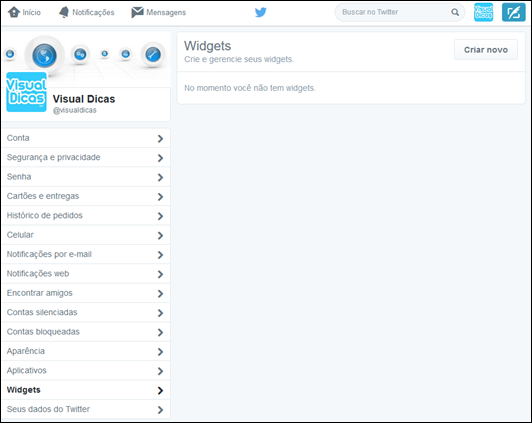
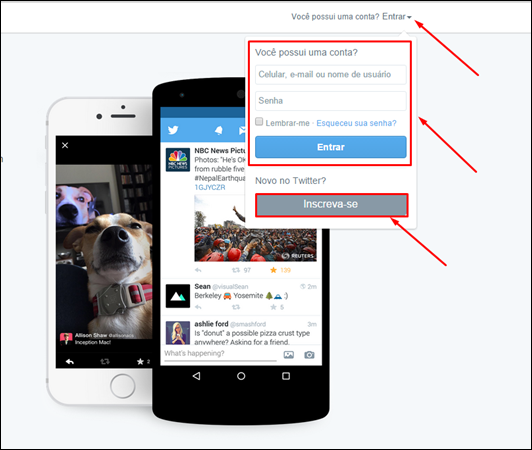
  Acesse o twitter.com e entre com o celular, e-mail ou nome do usuário e senha da sua conta...

(Se não tiver conta ainda, clique no botão [Inscreva-se]. Depois preencha o cadastro e siga as instruções do twitter.)
image

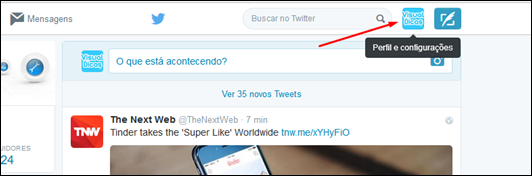
No menu superior clique no botão que mostra a imagem do seu perfil - botão [Perfil e Configurações].
image

Selecione [Configurações].

image

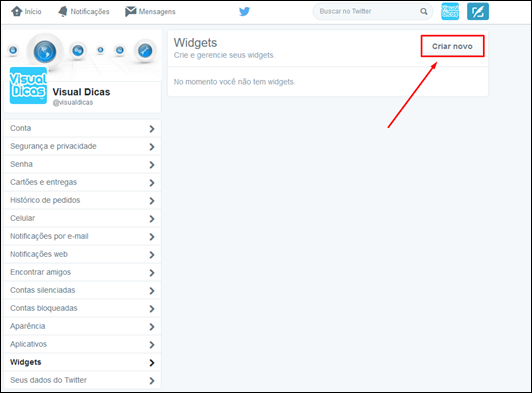
No menu lateral, selecione [Widgets] e clique no botão [Criar novo].
image

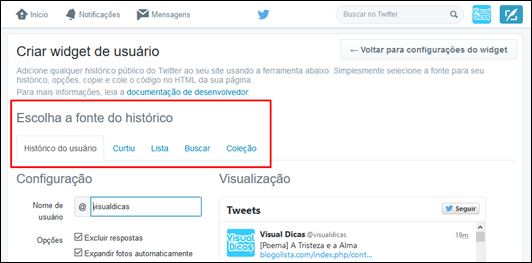
No menu, escolha o tipo de widget que você desejar: Histórico do Usuário, Curtiu (favoritos), Lista ou Buscar…
image

Widget Histórico do Usuário

Este widget exibe os tweets mais recentes do seu perfil ou de algum usuário do Twitter que pode ser colocado em qualquer página web , como blogs, sites ou até mesmo em redes sociais. Para criar o seu widget, siga os passos abaixo:

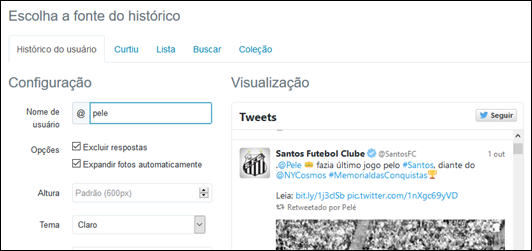
1) Defina o Nome de Usuário. (mantenha o seu nome de usuário ou digite o nome de qualquer outro perfil cadastrado no Twitter).

image

No exemplo abaixo, digitamos o nome de usuário: @pele (o nome do usuário aparece sempre depois do símbolo @). O widget então mostrará todas as atualizações do perfil digitado.
image

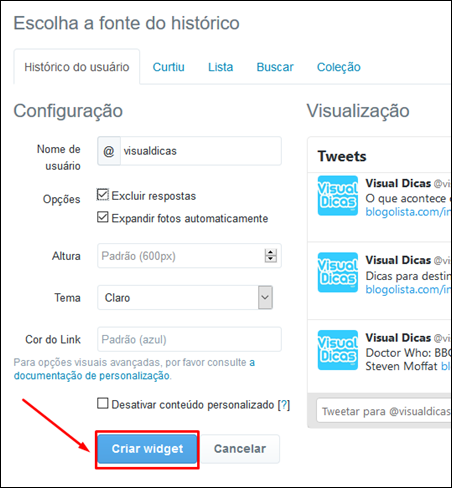
2) Defina as opções Excluir respostas (se marcado, não aparecerá as respostas para os tweets mais recentes) e Expandir fotos automaticamente (se marcado, as fotos ficam expandidas na dimensão máxima do widget).

Mantenha a Altura padrão (no passo 6 mostraremos como alterar a Altura e a Largura padrão do widget – 600px altura por 520px largura).

Em Tema defina se Claro (para sites com tons claros) ou Dark (sites com fundo escuro) e finalmente escolha a cor do link (o padrão é azul).

3) Após definir todas as configurações, clique no botão [Criar widget].
image

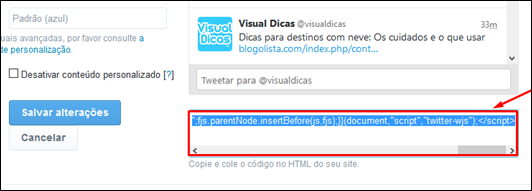
4) Copie o código que aparece abaixo da Visualização.
image

No nosso exemplo, veja o código HTML que foi criado.

<a class="twitter-timeline"  href="https://twitter.com/visualdicas" data-widget-id="650808948132552705">Tweets de @visualdicas</a>
<script>!function(d,s,id){var js,fjs=d.getElementsByTagName(s)[0],p=/^http:/.test(d.location)?'http':'https';if(!d.getElementById(id)){js=d.createElement(s);js.id=id;js.src=p+"://platform.twitter.com/widgets.js";fjs.parentNode.insertBefore(js,fjs);}}(document,"script","twitter-wjs");</script>                   

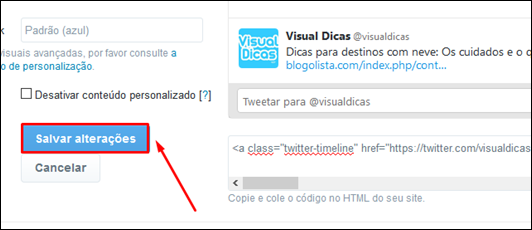
Após copiar o código, não esqueça de salvar o widget criado. Clique no botão [Salvar alterações].

ATENÇÃO: Para que o widget apareça no seu site ou blog é obrigatório você salvar as alterações.
image

5) Agora é só colar o código do widget no seu site ou blog …

accept

Se tiver dúvidas como inserir ou editar o código no blog, leia: (Como instalar um Widget no seu Blog -(Blogger) e Como inserir Widgets no Wordpress sem a instalação de plugins) e para centralizar os seu widgets, leia: Como centralizar um widget no seu blog

6) Como alterar dimensões do Widget: Para alterar as dimensões padrão do widget que é de 520px de largura por 600px de altura, basta acrescentar no código HTML os comandos width="xxx" (para definir a largura desejada em px) e height="xxx" (para definir a altura desejada em px).

No exemplo abaixo, mostramos o nosso código HTML com as dimensões alteradas para 530px de largura e 400px de altura:

<a class="twitter-timeline" width="530" height="400" href="https://twitter.com/visualdicas" data-widget-id="650808948132552705">Tweets de @visualdicas</a>
<script>!function(d,s,id){var js,fjs=d.getElementsByTagName(s)[0],p=/^http:/.test(d.location)?'http':'https';if(!d.getElementById(id)){js=d.createElement(s);js.id=id;js.src=p+"://platform.twitter.com/widgets.js";fjs.parentNode.insertBefore(js,fjs);}}(document,"script","twitter-wjs");</script>                   

Código HTML definido, vamos ver abaixo como ficou o nosso widget Histórico do Usuário com 530px de largura e 400px de altura:

Widget Curtiu

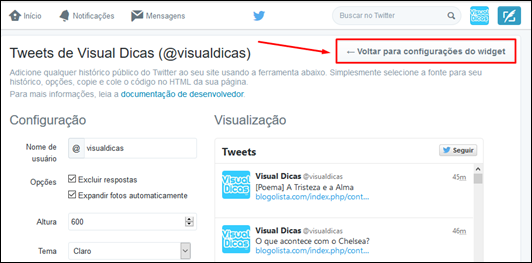
Este Widget mostra em tempo real os tweets mais recentes que você curtiu no Twitter.

Clique em
image

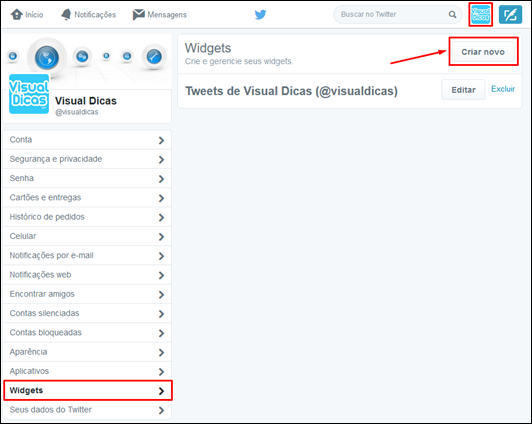
Ou como no exemplo anterior, clique no botão com a imagem do perfil e selecione [Configurações]. No menu lateral escolha [Widgets]. Clique em [Criar novo].
image

Para criar o seu widget siga os passos a seguir:

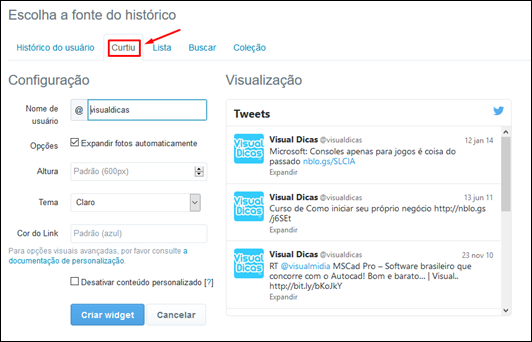
1) No menu superior, clique na aba [curtiu].
image

2) Como no exemplo anterior, defina o Nome de usuário,  as opções Excluir respostas  e Expandir fotos automaticamente. Mantenha a Altura padrão e defina se Claro ou Dark para Tema. Defina também a cor do link, se desejar alterar a cor padrão.

3) Após definir todas as configurações, clique no botão [Criar widget].

4) Copie o código que aparece abaixo da Visualização e cole o código HTML no seu site ou blog.

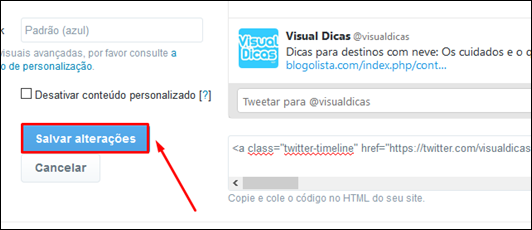
Não esqueça de salvar o widget que você criou. Clique no botão [Salvar alterações].
image

5) Se desejar, altere as dimensões do widget incluindo os comandos width="xxx" e height="xxx" no código HTML, como mostramos no exemplo anterior (passo 6).

Abaixo veja como ficou o nosso widget com as dimenões de 530px de largura e 400px de altura:

Widget Lista

Este widget permite mostrar os tweets favoritos das suas listas. Ótimo para ver o que rola nos perfis dos seus amigos…

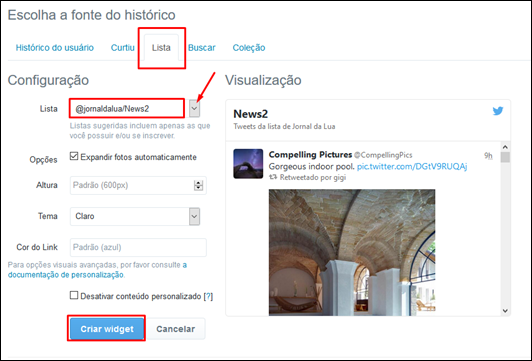
Como nos demais exemplos anteriores, crie um novo widget e selecione a aba [Lista].
image

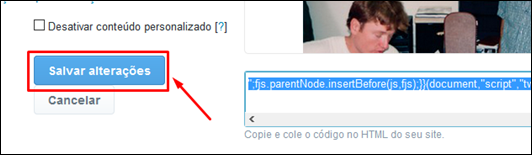
Defina a Lista de amigos (clique no botão de seleção e escolha a lista desejada). Como nos exemplos anteriores, defina as suas preferências. Clique no botão [Criar widget]. Copie e cole o código no HTML do seu site ou blog. Não esqueça de clicar no botão [Salvar alterações].
image

Veja abaixo nosso widget Lista em ação:

Widget Busca

Este widget exibe resultados de busca em tempo real! Ideal para eventos ao vivo, transmissões, conferências, programas de TV, ou apenas para manter-se atualizado com notícias. Também pode ser usado com hashtags (leia: O que é Hashtag? Como usá-los no Twitter?)

Para criar o widget, faça como os exemplos anteriores.  Em Widget, clique no botão [Criar novo] e selecione a aba [Busca].

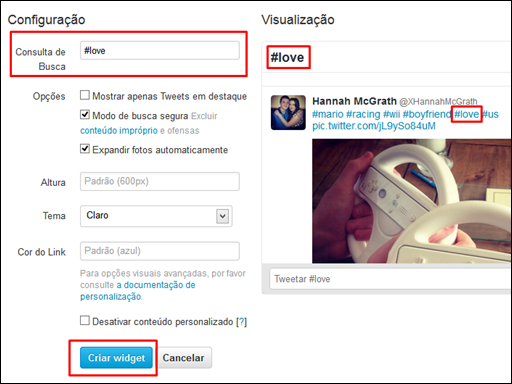
Primeiro defina qual o termo ou o hashtag que você quer buscar. Digite-o em Consulta de Busca. No nosso exemplo vamos utilizar o hashtag #love.
Crie widgets para o seu blog e mostre tudo o que rola no Twitter - Visual Dicas

Depois configure as demais opções, como nos exemplos anteriores e clique no botão [Criar widget].

Copie o código HTML e cole no seu site. Não se esqueça de clicar no botão [Salvar alterações]. Para mudar as dimensões do widget, altere o código como mostramos no primeiro widget, passo 6.

image

Veja abaixo o widget funcionando…

Leia também:

Coloque o Fan Box Twitter no seu blog (caixa de fãs do Twitter)

byALF

quinta-feira, 1 de outubro de 2015

Visual Dicas

Visual Dicas

Link to Visual Dicas

Na hora de comprar qual impressora escolher?

Posted: 30 Sep 2015 12:53 PM PDT


Tipos de impressora e suas utilizações

Escrito por: Rodrigo Rodrigues da Acesso Shop.

As impressoras fazem parte da nossa rotina, seja em maior ou menor escala, para impressões domésticas ou empresarias. Mas aí surge a dúvida: qual impressora escolher? O que eu devo levar em consideração?

Atualmente, existem no mercado vários tipos e modelos diferentes de impressoras, portanto, ficar em dúvida sobre qual delas será melhor é super normal. O grande segredo para encontrar a melhor impressora é avaliar os prós e contras de cada uma.

Impressora jato de tinta

As impressoras do tipo jato de tinta são as mais tradicionais e comuns. São encontradas em quase todas as residências que possuem impressora. Com um valor de investimento e manutenção bem mais em conta, principalmente se comparado à uma impressora a laser, as impressoras jato de tinta funcionam, como o nome já sugere, à base de cartuchos de tinta.

Apesar de os cartuchos de tinta terem um valor bastante acessível, sua durabilidade é menor. Ou seja, você pode até pagar pouco menos, mas o volume de impressão também será menor. Por isso que essa impressora é mais indicada para residências ou outros lugares que tenham necessidades de impressão mais básicas.

Por outro lado, a grande vantagem desse tipo de impressora está na sua qualidade de impressão e capacidade de suportar vários tipos diferentes de papéis. Em alguns modelos sofisticados, é possível até mesmo imprimir fotografias em alta resolução, com uma qualidade de cores muito maior do que a de impressoras a laser.

Impressora à laser

Considera mais sofisticada que as impressoras jato de tinta, a impressora à laser tem como principais características a velocidade e o alto volume de impressões. Além disso, o sistema de impressão também é mais elaborado se comparado às impressoras jato de tinta: ao invés de cartuchos, toners; ao invés de tinta, pigmento de pó.

Esse sistema diferenciado garante uma impressão mais rápida e precisa, além de não deixar resíduos de tinta ou falhas no documento. E apesar de ter um custo mais elevado, tanto de investimento inicial quanto de manutenção, os toners das impressoras à laser tem uma maior durabilidade, rendendo muito mais do que as impressoras jato de tinta.

Por todos esses motivos, ela é a mais indicada para escritórios ou pessoas que tenham uma necessidade maior de impressão, seja no quesito velocidade ou volume.

Multifuncionais

As multifuncionais são, na verdade, uma sub categoria para os dois principais tipos de impressoras disponíveis do mercado. Por isso, tanto impressoras jato de tinta quanto à laser podem ser multifuncionais. Sua única diferença é que apresentam funções extras, como fax, scanner e fotocopiadora.

Colaboração do Rodrigo Rodrigues da Acesso Shop.

Acesso Shop

www.acessoshop.com.br


Parceria Visual Dicas

Afilia-se na NetAffiliation

Ganhe dinheiro com os Programas de Afiliados