terça-feira, 5 de junho de 2018

Café com Blogueiros

Café com Blogueiros


Hello world!

Posted: 04 Jun 2018 10:04 AM PDT

Welcome to WordPress. This is your first post. Edit or delete it, then start writing!

segunda-feira, 4 de junho de 2018

Visual Dicas

Visual Dicas

Link to Visual Dicas

Série Arduino Básico #39 - Display LCD como mostrador de temperatura

Posted: 03 Jun 2018 03:35 PM PDT

image

Série Arduino Básico

Continuando nossa Série Arduino básico, hoje vamos demonstrar o uso de um LCD como mostrador de informações úteis aos usuários, como neste caso, a temperatura obtida através de um sensor de temperatura analógico (LM35). Também neste projeto vamos adicionar um  botão (push button) que quando acionado alterna a exibição de Celsius para Farenheit.

 Objetivo: Para fins didáticos e projetos com display de cristal líquido.

Tudo para o seu Arduino!

No Squids Arduino você vai poder construir este projeto e aprender como ele funciona. Muito legal!!!

Obs.: Todos projetos foram testados pelo site www.squids.com.br/arduino que traz um tutorial completo para cada montagem com a lista de componentes, código do programa (sketch), simulação online, montagem do circuito e explicação detalhada do projeto.

Para ver todos projetos básicos publicados no Squids, acesse: projetos básicos

Músicas de Natal

Acesse o link: Projeto 39 - Display LCD como mostrador de temperatura

1. Ao executar o programa, a temperatura atual em Celsius será exibida na linha de cima do LCD.

2. A linha de baixo exibirá a temperatura máxima e a mínima, registradas desde que o Arduino foi ligado ou o programa reiniciado.

3. Ao pressionar e manter o botão (push button) pressionado, será alterada a escala de temperatura de Celsius para Ferenheit.

4. Soltando o botão, a escala de temperatura volta para Celsius.

5. Para resetar os valores máximo e mínimo de temperaturas, basta desligar o arduino ou reiniciar o programa pela IDE.

image

Veja abaixo o vídeo do projeto em ação:

Veja o tutorial completo em: Projeto 39 - Display LCD como mostrador de temperatura

sexta-feira, 1 de junho de 2018

Visual Dicas

Visual Dicas

Link to Visual Dicas

Como inserir código PHP em postagens do Wordpress

Posted: 31 May 2018 05:44 PM PDT

Imagem relacionada

PHP nas postagens do WordPress

Por padrão, o editor do Wordpress não permite que você adicione um código PHP em um post ou em uma página do seu blog ou site.

PHP é uma linguagem interpretada livre, usada originalmente apenas para o desenvolvimento de aplicações presentes e atuantes no lado do servidor, capazes de gerar conteúdo dinâmico na Web. Wikipédia

No entanto, em algumas situações existe a necessidade que você precisa colocar um código PHP no meio de uma postagem ou mesmo em uma página.

Pensando nisso, vamos mostrar neste artigo como você poderá inserir um código PHP em qualquer parte de uma postagem ou página por meio de um plugin.

Colocando o código PHP em uma postagem

No nosso exemplo vamos inserir um código PHP abaixo:

<h1>Que dia é hoje?</h1>

<?php

$data = date('d/m/Y');

echo 'Hoje é: '.$data;

?>

Observe que colocando isso em um post através do editor do WordPress,
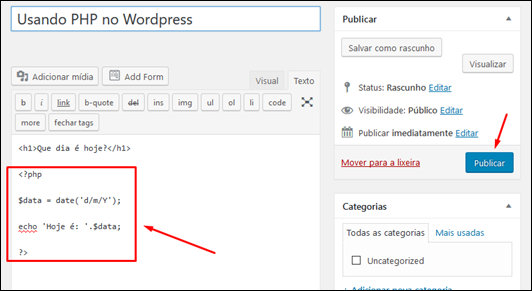
image

teremos o seguinte resultado:

image

Portanto, como podemos observar, o código PHP não foi executado no servidor. Para que isto ocorra, precisamos instalar um plugin  que permitirá "rodar" o código PHP nas suas postagens.

Instalando o plugin "Insert PHP"

1) Acesse o o wp-admin de seu site/blog.  Selecione plugins e clique em [Adicionar novo].

image

2) Em Pesquisar plugins, digite o termo: "Insert PHP".

image

3) Localize Insert PHP por Will Bontrager Software, LLC. Clique no botão [Instalar agora].

image

4) Aguarde alguns instantes. Após o plugin instalado, clique em [Ativar].

image

5) Pronto o plugin Insert PHP já esta instalado e ativado.

image

Colocando o código PHP em um post ou página

1) Crie um novo post ou uma nova página.

image

2) No meio do conteúdo, onde você deseja inserir o código PHP, utilize os dois shortcodes: [insert_php] para abrir e [/insert_php] para fechar o código.

(ATENÇÃO: É obrigatório utilizar sempre os dois shortcodes para rodar o PHP).

Obs.: O shortcode [insert_php]  substitui o <?php e o [/insert_php] substitui ?>, que fecha o PHP.

image

3) Antes de publicar, clique em [Visualizar] para verificar se tudo está correto.

image

4) Veja o resultado.

image

Utilizando o nosso exemplo anterior com o plugin

No nosso exemplo anterior, vamos substituir <?php por [insert_php] e ?> por [/insert_php]. Visualize antes de publicar.

image

Veja o resultado:

image

Para ver nosso post funcionando, clique em Usando PHP no WordPress

byALF

segunda-feira, 28 de maio de 2018

Visual Dicas

Visual Dicas

Link to Visual Dicas

Como alterar o idioma do Firefox para o português [pt-BR]

Posted: 28 May 2018 08:49 AM PDT

Resultado de imagem para firefox

Alterar idioma do Navegador Firefox

Embora o navegador Firefox esteja disponível para download em vários idiomas, incluindo o português, por algum motivo desconhecido o navegador é instalado ou alterado automaticamente para o inglês ou para outro.

Se este for o seu caso e o seu navegador estiver em inglês ou em outro idioma, vamos mostrar neste artigo como alterá-lo sem a necessidade de reinstalação, evitando-se que você perca seus favoritos, histórico, layout e extensões.

Alterando o idioma para o português

1) Verifique se o seu computador possui o sistema operacional Windows na versão 64 ou 32 bits. Você poderá verificar seguindo o nosso tutorial - Como saber se o Windows está executando a versão de 64 bits ou 32 bits (x64 ou x86) - ou pelo próprio navegador Firefox como mostramos a seguir:

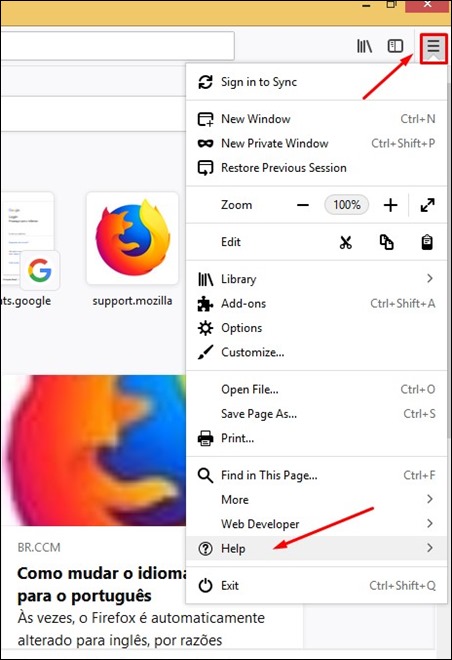
Acesse o seu navegador Firefox e clique no botão localizado no canto esquerdo da tela. Selecione [Help].

vis01

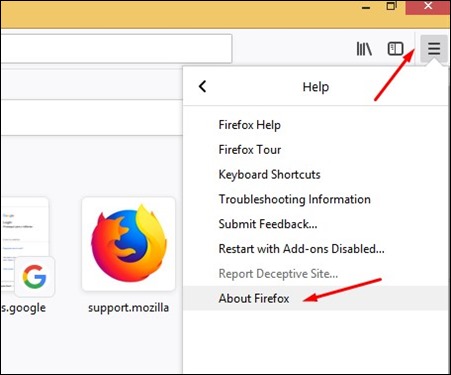
Clique em [About Firefox].

vis02

Observe a versão do Firefox que mostra também a versão do Windows. No nosso exemplo identificamos com Windows versão 32-bit.

vis03

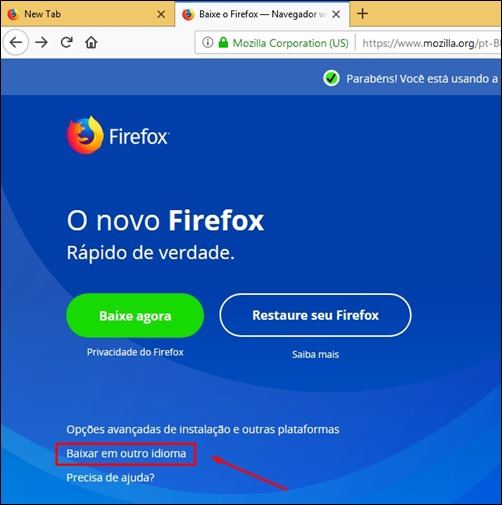
2) Acesse a página do Firefox: https://www.mozilla.org/pt-BR/firefox/new/

Clique no link [Baixar em outro idioma].

vis04

3) Em [Pesquisar idiomas] digite "portuguese" e clique no botão [Pesquisar].

vis05

4) Clique em baixar, dependendo da versão do seu sistema operacional. No nosso exemplo, como identificamos Windows 32-bit, vamos baixar o navegador nesta versão.

Obs.: Se o seu idioma é o português de Portugal , selecione este idioma para fazer o download.

vis06

5) Clique em [Save File].

vis08

6) Rode o arquivo executável de instalação.

vis09

7) Aguarde extrair todos arquivos.

vis10

8) Feche o navegador.

vis12

9) Permita que o Windows faça a atualização. Depois, na janela Instalação do Mozilla Firefox clique em [Avançar].

vis13

10) Selecione Padrão e clique em [Avançar].

vis14

11) Clique em [Atualizar].

vis01

12) Aguarde a instalação.

vis02

13) Clique em [Concluir] e reinicie o Firefox.

vis04

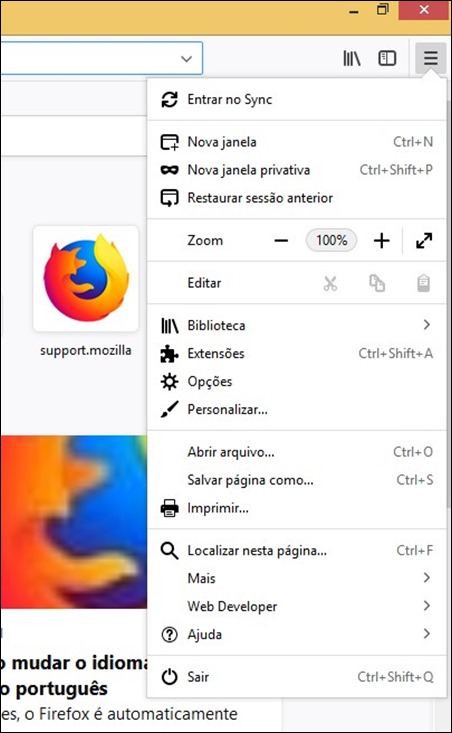
14) Observe agora que o navegador já está totalmente em português.

vis10

Observe também que todos seus favoritos, histórico, senhas, etc.. foram mantidos.

byALF

segunda-feira, 21 de maio de 2018

Visual Dicas

Visual Dicas

Link to Visual Dicas

Série Arduino Básico #38 - Controlando um display LCD (Instalação e comandos)

Posted: 20 May 2018 03:47 PM PDT

image

Série Arduino Básico

Continuando nossa Série Arduino básico, hoje vamos mostrar como instalar e controlar um display LCD com Arduino. Através da biblioteca de código disponível no IDE, a LiquidCrystal.h, podemos gerar uma lista de recursos de controle de visualização do display.

Biblioteca é um conjunto de comandos previamente elaborados e disponíveis em um arquivo header file. Nós podemos criar nossas próprias bibliotecas ou utilizarmos bibliotecas já disponíveis no programa IDE do Arduino.

LiquidCrystal.h é uma biblioteca responsável pelos comandos de controle de um display LCD desenvolvida pelo pessoal da IDE do Arduino. Para conhecer os comandos dessa biblioteca, clique em Comandos display LCD - LiqudidCrystal.

Objetivo: Para fins didáticos e projetos com display de cristal líquido.

Tudo para o seu Arduino!

No Squids Arduino você vai poder construir este projeto e aprender como ele funciona. Muito legal!!!

Obs.: Todos projetos foram testados pelo site www.squids.com.br/arduino que traz um tutorial completo para cada montagem com a lista de componentes, código do programa (sketch), simulação online, montagem do circuito e explicação detalhada do projeto.

Para ver todos projetos básicos publicados no Squids, acesse: projetos básicos

Controlando um display LCD

Acesse o link: Projeto 38 - Controlando um display LCD

1. Ao iniciar o programa, você irá visualizar os dizeres: "Meu nome e: Squids Arduino".

2. Aguarde 3 segundos e o programa irá iniciar uma rotina com demonstrações dos principais comandos da biblioteca LiquidCrystal para o controle de um display LCD.

3. Se desejar aumentar ou diminuir o contraste dos caracteres, basta girar o eixo do potenciômetro para a direita (diminuir o contraste) ou para a esquerda (aumentar o contraste).

4. A rotina de demonstrações se repetirá indefinidamente até você desligar o circuito.

image

Veja abaixo o vídeo do projeto em ação:

Veja o tutorial completo em: Projeto 38 - Controlando um display LCD

Afilia-se na NetAffiliation

Ganhe dinheiro com os Programas de Afiliados