terça-feira, 12 de junho de 2018

Visual Dicas

Visual Dicas

Link to Visual Dicas

Como capturar cores da tela usando o Chrome

Posted: 11 Jun 2018 01:34 PM PDT

rainbowtools

Escrito originalmente em 23/11/2011 - Atualizado em 11/06/2018

Extensão ColorPick para o Chrome

No artigo Como capturar cores na tela usando o Firefox mostramos uma extensão muito útil para capturar  cores das páginas da web  usando o Firefox. Devido aos pedidos que recebi por e-mail, vamos apresentar neste artigo uma extensão similar usada no Google Chrome.

Noções de códigos de cores na web

Para quem ainda não conhece,  as cores na web são definidas geralmente em 3 formatos: nome pré-definido, valores RGB e valores Hexadecimal.

Obs: Também existem outros formatos como:  RGBA, HSL, HSLA, RYB,  CMYK, etc., porém, os 3 formatos Nome, RGB e Hex são os mais comuns para uso em programas HTML e CSS…

No exemplo abaixo, vamos mostrar quais os 3 formatos mais comuns para a definição da cor vermelha:

  1. Nome pré definido –> red
  2. Valores RGB (red,green,blue) –> rbg(255,0,0)
  3. Valores Hexadecimais (#RRGGBB) –> #FF0000
  4. Valores hsl -> hsl(0,100%,50%)

image

    stes valores quando alterados, vão definindo as cores e tons, totalizando 16.777.216 (ou 256³) de combinações no sistema RGB. 

    Mas onde aparecem estes códigos? Para quem trabalha com layout de sites, ou mesmos nós blogueiros, já nos deparamos muitas vezes com eles: HTML e CSS. Veja alguns exemplos abaixo:

    Exemplo HTML –> <p><font size="3" color="red">Aprendendo cores</font></p>

    Exemplo CSS –> <p style="font-size:16px;color:#ff0000">Aprendendo cores</p>

    image

    Obs.: Teste os códigos no nosso editor: http://squids.com.br/editor/

    Instalando o ColorPick

     Entre no navegador Chrome e acesse o link: Color Pick

    Clique no botão [+ USAR NO CHROME].

    image

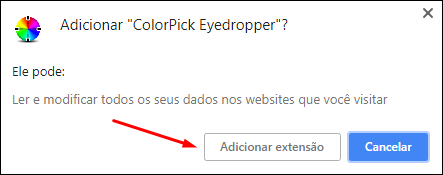
    Clique agora no botão [Adicionar extensão].

    image

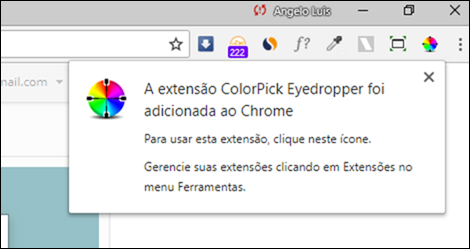
    Aguarde alguns instantes e você verá o ícone da extensão na barra de ferramentas do Chrome…

    image

    Usando a extensão ColorPick 

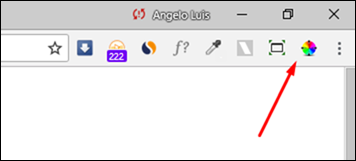
    Clique no link da extensão na barra de ferramentas do Chrome (canto direito da tela).

    image

    Passe o cursor do mouse pela tela até encontrar a cor desejada.

    Observe que a caixa de cores do Color Pick vai mostrando o código hexadecimal, rgb e hsl da cor identificada pelo cursor do mouse na tela.

    O ícone da extensão vai se alterando mostrando sempre a última cor capturada…

    image

    Obs.: Se você desejar mudar a posição da caixa de cores, clique no link [Pop-out].

    image

    Encontrado a cor ideal, de um clique com o mouse e pronto: cor capturada. Agora você pode copiar o código hexadecimal da cor para área de transferência usando [Ctrl+C].

    image

    Para fechar e sair do modo Color Pick clique em [X] ou tecle [ESC].

    image

    Desativando a extensão

    Se você não gostou da extensão ou não deseja mais usar o Color Pick, basta acessar o ícone com o botão direito do mouse e selecionar [Remover do Chrome].

    image

    Para fazer alterações clique em [Opções].

    image

    Altere as preferências, embora a extensão já esteja ajustada da melhor forma… Clique em [Save Options] para salvar.

    image

     Por byALF 


    Leia também:

    Conheça 7 extensões do Chrome que vão ajudar você a deixar o YouTube bem melhor

    Aprenda a instalar Extensões no Chrome

    terça-feira, 5 de junho de 2018

    Visual Dicas

    Visual Dicas

    Link to Visual Dicas

    Recupere completamente todos arquivos perdidos, excluídos e formatados em apenas 3 etapas

    Posted: 05 Jun 2018 11:50 AM PDT

    image

    Recupere arquivos perdidos

    A perda de um arquivo importante pode resultar em grandes problemas. Lembre-se, nunca estamos livres de imprevistos. Casos de exclusões acidentais, necessidade de formatação e perdas de arquivos por qualquer motivo podem se tornar uma grande dor de cabeça.

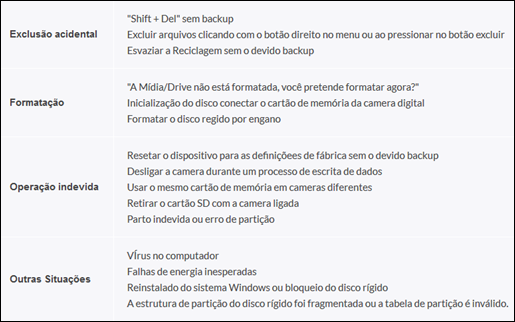
    Neste artigo vamos apresentar o EaseUS Data Recovery Wizard que é um software criado por EaseUS Software para ajudá-lo neste casos, onde houve falha na prevenção quando não se mantem um backup atualizado, ou por exclusões acidentais. Veja abaixo algumas situações em que pode ocorrer a perda de dados:

    Veja abaixo algumas situações em que pode ocorrer a perda de dados:

    image

    Este programa, o EaseUS Data Recovery Wizard recupera completamente arquivos que tenham sido enviados para a Lixeira (mesmo após ela ter sido esvaziada) ou em casos extremos em função de formatações por reparticionamento de unidades ou por problemas nos sistema operacional. Veja os arquivos suportados pela EaseUS:

    image

    Também recupera dadas perdidos em pen drives, cartão de memória, discos removíveis:

    image

    Fácil de usar e 100% seguro

    O software EaseUS Data Recovery Wizard é muito fácil de usar e é extremamente seguro, veja a seguir:

    Fácil de usar

    Interface de usuário clara e intuitiva direciona para fazer a recuperação bem sucedida passo a passo. A digitalização rápida e profunda garante encontrar exatamente os dados perdidos no máximo.

    100% Seguro

    EaseUS programa de recuperação de dados recupera arquivos perdidos com 100% segurança de diferentes casos de perda de dados em vários dispositivos sem sobrescrever os dados originais.

    Recuperando arquivos em 3 etapas

    Observe que no computador do exemplo, a unidade de disco "E" não está acessível por algum motivo. Como recuperar os arquivos perdidos?

    image

    Neste tutorial, utilizando o EaseUS Data Recovery Wizard - versão PRO,  vamos mostrar no nosso exemplo como é fácil utilizar o software e recuperar dados perdidos.

    Primeiro, instale o software no link: EaseUS Data Recovery Wizard. Faça um teste gratuito ou adquira a versão PRO no botão [COMPRAR AGORA].

    image

    Após instalar o software (utilizamos a versão PRO no nosso exemplo), abra o seu EaseUS Data Recovery Wizard:

    Nota: Após rodar o software, observe que todas as unidades do seu computador ficam acessíveis para a recuperação, inclusive unidades externas (pen drives, cartão de memória, disco removíveis, etc).

    image

    ETAPA 1

    Escolha o local para encontrar dados. No nosso exemplo queremos recuperar os dados do Disco Local "E", portanto vamos selecioná-lo. Em seguida, clique no botão [Digitalizar].

    image

    ETAPA 2

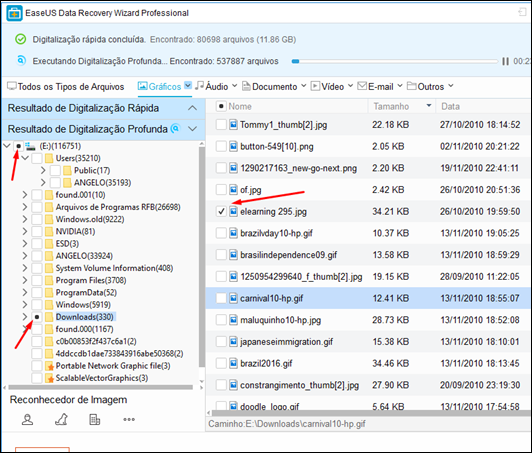
    Aguarde alguns instantes para o software encontrar os arquivos perdidos. Selecione as pastas e arquivos para você VISUALIZAR. O software irá scanear todo o disco para encontrar arquivos perdidos, excluídos ou formatados.

    image

    Você pode visualizar os arquivos para encontrar o que precisa.

    image

    ETAPA 3

    Selecione os arquivos ou pastas que deseja recuperar.

    image

    No nosso exemplo vamos recuperar apenas o arquivo 'elearning295.jpg". Após selecioná-lo, clique em [Recuperar].

    Obs.: Você poderá selecionar quantos arquivos desejar. Se precisar, poderá recuperar pastas completas e até o a unidade de disco inteira.

    image

    Se aparecer a tela abaixo, clique no botão [OK].

    image

    Selecione o local onde você quer salvar seu arquivo recuperado. No nosso exemplo vamos salvar o arquivo na área de trabalho da unidade  "C".

    ATENÇÃO: Não salve os dados recuperados no disco rígido ou unidade onde você perdeu os dados.

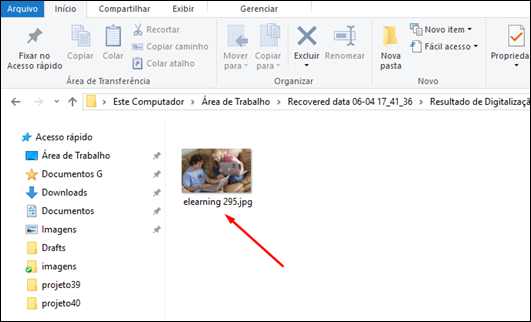
    image  Abra a pasta "Resultado de Digitalização Profunda".

    image

    E como por encanto o seu arquivo estará lá, recuperado e pronto para ser utilizado. Simplesmente SENSACIONAL!!!

    image

    Para saber mais sobre o software, acesse os links abaixo:

    Guia & Dicas

    byALF

    Café com Blogueiros

    Café com Blogueiros


    Hello world!

    Posted: 04 Jun 2018 10:04 AM PDT

    Welcome to WordPress. This is your first post. Edit or delete it, then start writing!

    segunda-feira, 4 de junho de 2018

    Visual Dicas

    Visual Dicas

    Link to Visual Dicas

    Série Arduino Básico #39 - Display LCD como mostrador de temperatura

    Posted: 03 Jun 2018 03:35 PM PDT

    image

    Série Arduino Básico

    Continuando nossa Série Arduino básico, hoje vamos demonstrar o uso de um LCD como mostrador de informações úteis aos usuários, como neste caso, a temperatura obtida através de um sensor de temperatura analógico (LM35). Também neste projeto vamos adicionar um  botão (push button) que quando acionado alterna a exibição de Celsius para Farenheit.

     Objetivo: Para fins didáticos e projetos com display de cristal líquido.

    Tudo para o seu Arduino!

    No Squids Arduino você vai poder construir este projeto e aprender como ele funciona. Muito legal!!!

    Obs.: Todos projetos foram testados pelo site www.squids.com.br/arduino que traz um tutorial completo para cada montagem com a lista de componentes, código do programa (sketch), simulação online, montagem do circuito e explicação detalhada do projeto.

    Para ver todos projetos básicos publicados no Squids, acesse: projetos básicos

    Músicas de Natal

    Acesse o link: Projeto 39 - Display LCD como mostrador de temperatura

    1. Ao executar o programa, a temperatura atual em Celsius será exibida na linha de cima do LCD.

    2. A linha de baixo exibirá a temperatura máxima e a mínima, registradas desde que o Arduino foi ligado ou o programa reiniciado.

    3. Ao pressionar e manter o botão (push button) pressionado, será alterada a escala de temperatura de Celsius para Ferenheit.

    4. Soltando o botão, a escala de temperatura volta para Celsius.

    5. Para resetar os valores máximo e mínimo de temperaturas, basta desligar o arduino ou reiniciar o programa pela IDE.

    image

    Veja abaixo o vídeo do projeto em ação:

    Veja o tutorial completo em: Projeto 39 - Display LCD como mostrador de temperatura

    sexta-feira, 1 de junho de 2018

    Visual Dicas

    Visual Dicas

    Link to Visual Dicas

    Como inserir código PHP em postagens do Wordpress

    Posted: 31 May 2018 05:44 PM PDT

    Imagem relacionada

    PHP nas postagens do WordPress

    Por padrão, o editor do Wordpress não permite que você adicione um código PHP em um post ou em uma página do seu blog ou site.

    PHP é uma linguagem interpretada livre, usada originalmente apenas para o desenvolvimento de aplicações presentes e atuantes no lado do servidor, capazes de gerar conteúdo dinâmico na Web. Wikipédia

    No entanto, em algumas situações existe a necessidade que você precisa colocar um código PHP no meio de uma postagem ou mesmo em uma página.

    Pensando nisso, vamos mostrar neste artigo como você poderá inserir um código PHP em qualquer parte de uma postagem ou página por meio de um plugin.

    Colocando o código PHP em uma postagem

    No nosso exemplo vamos inserir um código PHP abaixo:

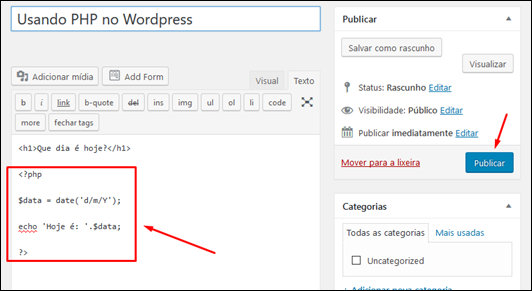
    <h1>Que dia é hoje?</h1>

    <?php

    $data = date('d/m/Y');

    echo 'Hoje é: '.$data;

    ?>

    Observe que colocando isso em um post através do editor do WordPress,

    image

    teremos o seguinte resultado:

    image

    Portanto, como podemos observar, o código PHP não foi executado no servidor. Para que isto ocorra, precisamos instalar um plugin  que permitirá "rodar" o código PHP nas suas postagens.

    Instalando o plugin "Insert PHP"

    1) Acesse o o wp-admin de seu site/blog.  Selecione plugins e clique em [Adicionar novo].

    image

    2) Em Pesquisar plugins, digite o termo: "Insert PHP".

    image

    3) Localize Insert PHP por Will Bontrager Software, LLC. Clique no botão [Instalar agora].

    image

    4) Aguarde alguns instantes. Após o plugin instalado, clique em [Ativar].

    image

    5) Pronto o plugin Insert PHP já esta instalado e ativado.

    image

    Colocando o código PHP em um post ou página

    1) Crie um novo post ou uma nova página.

    image

    2) No meio do conteúdo, onde você deseja inserir o código PHP, utilize os dois shortcodes: [insert_php] para abrir e [/insert_php] para fechar o código.

    (ATENÇÃO: É obrigatório utilizar sempre os dois shortcodes para rodar o PHP).

    Obs.: O shortcode [insert_php]  substitui o <?php e o [/insert_php] substitui ?>, que fecha o PHP.

    image

    3) Antes de publicar, clique em [Visualizar] para verificar se tudo está correto.

    image

    4) Veja o resultado.

    image

    Utilizando o nosso exemplo anterior com o plugin

    No nosso exemplo anterior, vamos substituir <?php por [insert_php] e ?> por [/insert_php]. Visualize antes de publicar.

    image

    Veja o resultado:

    image

    Para ver nosso post funcionando, clique em Usando PHP no WordPress

    byALF

    Afilia-se na NetAffiliation

    Ganhe dinheiro com os Programas de Afiliados