domingo, 8 de março de 2015

Como mudar a cor do link no Blogger

Como mudar a cor do link no Blogger


Como mudar a cor do link no Blogger

Posted: 08 Mar 2015 04:09 PM PDT

Neste tutorial, iremos explicar como mudar a cor dos links do seu template Blogger, podendo adicionar uma cor personalizada. Para isso existem duas soluções: a primeira através do designer de modelos do Blogger e a segunda através do editor de templates. Como mudar a cor do link no Blogger 1. Para alterar a cor do link no Blogger… Ler Mais » O post Como mudar a cor do link no Blogger...

Aceda ao nosso site para continuar a ler, clique no título.

Visual Dicas

Visual Dicas

Link to Visual Dicas

Como criar Gifs Animados apenas com captura de telas

Posted: 07 Mar 2015 04:06 PM PST

testegif

Criando Gifs Animados

Construir gifs animados pode ser uma tarefa árdua onde muitas vezes precisamos recorrer à softwares complexos e caros.

Neste artigo vamos mostrar como criar gifs animados simples de forma rápida e divertida através de um programa gratuito que utiliza a captura de telas como frames. Desta forma você poderá criar os seus gifs a partir de vídeos, movimentos em tela ou de outra forma qualquer.

Instalando o software LICEcap

Acesse o link: http://www.cockos.com/licecap/

image

Role a tela até Download. Escolha a instalação de acordo com o sistema operacional do seu computador, Windows ou OSX. Clique para baixar o arquivo instalador.

image

Abra o arquivo executável de instalação. Leia o contrato e clique em [I Agree].

Screenshot_1

Clique em [Next].

Screenshot_2

Clique em [Install].

Screenshot_3

Aguarde a instalação e clique no botão [Close] para finalizar.

Screenshot_4

Abra o programa e comece a criar seus gifs animados…

Screenshot_5

Utilizando o LICEcap

No nosso exemplo vamos criar um pequeno gif animado de um vídeo.

1) Abra o programa LICEcap

Observe que aparecerá somente uma moldura. Tudo que estiver dentro dela será capturado e gravado.

Screenshot_6

Antes de tudo, ajuste o tamanho da imagem que você deseja. Para isto basta você alterar os valores descritos no campo   Size da moldura. No nosso exemplo vamos alterar para 540 px (largura) por 350 px (altura).

Screenshot_7

2) Abra o vídeo (vamos abrir um vídeo qualquer no Youtube). Escolha a parte do vídeo que você deseja criar o gif e pause deixando tudo pronto para a sua animação.

Screenshot_8

3) Reabra o LICEcap e posicione a moldura do programa sobre o vídeo na região que você deseja capturar a imagem.

Screenshot_9

4) Clique no botão [Record].

Screenshot_10 - Copia

Defina um nome do arquivo e o caminho onde você salvará o seu gif animado. Clique no botão [Salvar].

Obs.: Quando você estiver mais habituado com o software poderá fazer outras alterações no display de animação.

Screenshot_12

Imediatamente clique no botão play do Youtube. Após rodado a cena do gif (recomendamos alguns segundos para que o arquivo não fique muito pesado) clique no botão [Stop].

Screenshot_15

Agora é só localizar o arquivo criado. Veja como ficou o nosso gif. Bem fácil, não é?

testegif

byALF

sexta-feira, 6 de março de 2015

Visual Dicas

Visual Dicas

Link to Visual Dicas

Como identificar e corrigir drivers desatualizados no seu PC

Posted: 05 Mar 2015 11:44 AM PST

Como identificar e corrigir drivers desatualizados no seu PC - Visual Dicas

Problemas com drivers, esqueça!

Quem nunca teve problemas no seu computador como lentidão, erros de vídeo, áudio, ou quando abre certos programas ou games? Isto acontece geralmente quando o computador está com drivers desatualizados ou incompatíveis com os dispositivos instalados no equipamento.

Problemas com drivers quase sempre acontecem quando você migra de um sistema operacional para outro ou quando você instala um novo componente no seu PC. Aí começa a dor de cabeça, e você as vezes poderá ficar horas procurando em sites um driver que funcione corretamente.

Neste artigo vamos apresentar uma ferramenta indispensável para facilitar a nossa vida, o DriverEasy. Este excelente aplicativo tem como função fazer uma varredura completa no seu computador e verificar quais drivers precisam de atualização ou que não estejam funcionando corretamente. Depois é só você baixar e instalar os drivers atualizados…

Instalando o DriverEasy

Acesse o link: https://www.drivereasy.com/

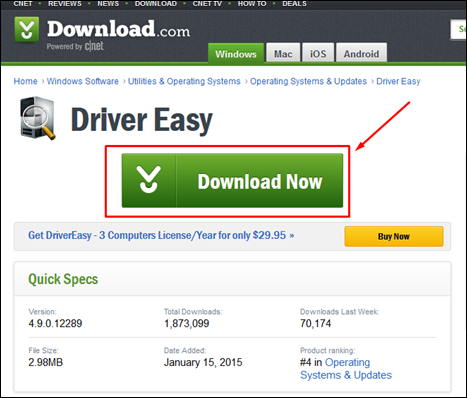
Clique no botão [Download now].
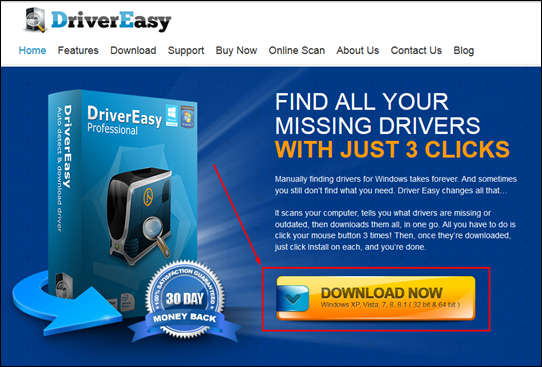
Como identificar e corrigir drivers desatualizados no seu PC - Visual Dicas

Clique no botão [Download Now].

Como identificar e corrigir drivers desatualizados no seu PC - Visual Dicas

Aguarde alguns instantes e clique no botão [Dowload] para baixar o arquivo de instalação.
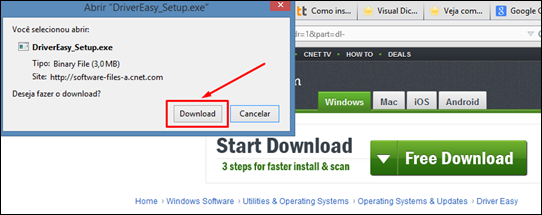
Como identificar e corrigir drivers desatualizados no seu PC - Visual Dicas

Após baixar o arquivo execute o instalador Driver_Setup.exe

Selecione o idioma e clique em [OK].
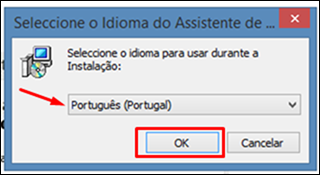
Como identificar e corrigir drivers desatualizados no seu PC - Visual Dicas

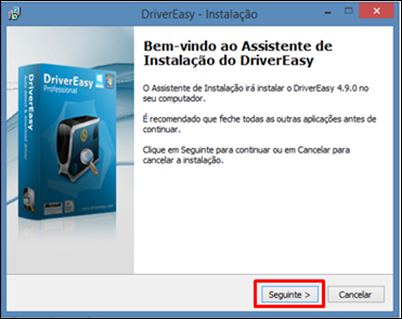
Clique no botão [Seguinte>].

Como identificar e corrigir drivers desatualizados no seu PC - Visual Dicas

Selecione "expressar" e clique novamente em [Seguinte>].
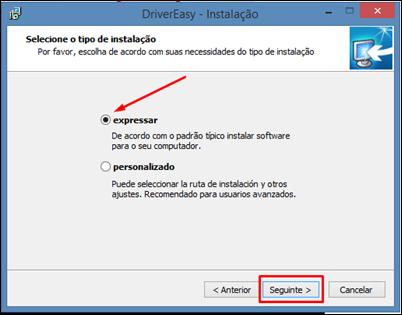
Como identificar e corrigir drivers desatualizados no seu PC - Visual Dicas

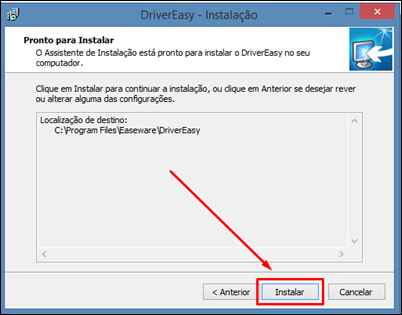
Clique em [Instalar]

Como identificar e corrigir drivers desatualizados no seu PC - Visual Dicas

Aguarde completar a instalação e clique em [Concluir] para executar o DriverEasy.
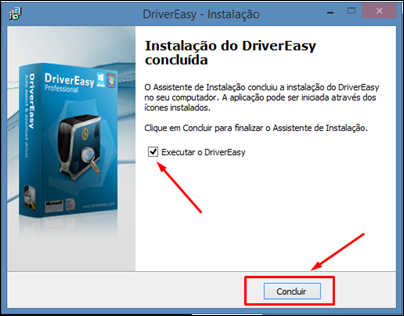
Como identificar e corrigir drivers desatualizados no seu PC - Visual Dicas

Atenção: O blog Visual Dicas não se responsabiliza por erros na atualização dos drivers e recomenda que esta operação seja realizada apenas por pessoas capacitadas.


Usando o DriverEasy

Após abrir o aplicativo, clique em [scan Now] para para fazer uma varredura nos dispositivos instalados e verificar se existem drivers desatualizados ou faltantes…
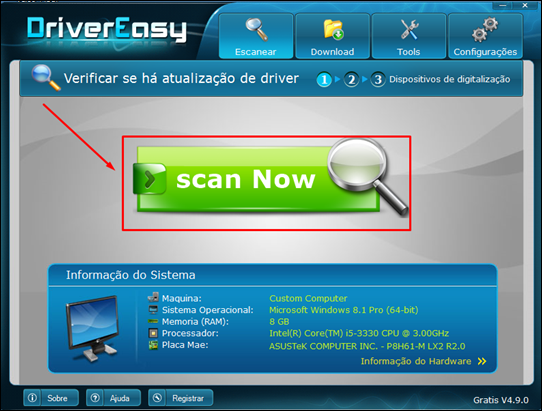
Como identificar e corrigir drivers desatualizados no seu PC - Visual Dicas

Aguarde alguns instantes até completar a varredura…..

Observe na lateral esquerda da tela o número de drivers desatualizados e/ou faltantes. Clique no botão [Obter Drivers] para encontrar os drivers mais adequados para o seu computador.
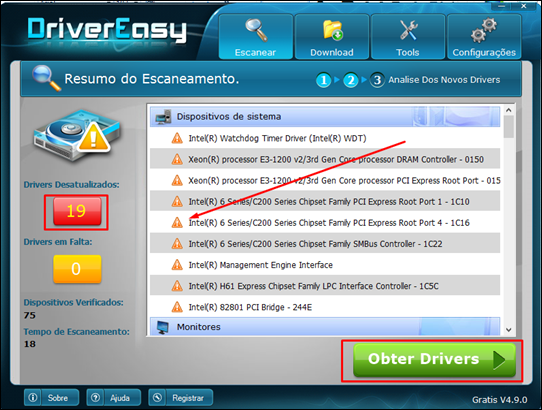
Como identificar e corrigir drivers desatualizados no seu PC - Visual Dicas

O aplicativo então exibirá uma lista com os drivers disponíveis. Na versão gratuita  você precisará baixar separadamente cada um clicando em [Download]. Já na versão paga você poderá baixar todos drivers de uma só vez, clicando no botão [Baixar Todos]…
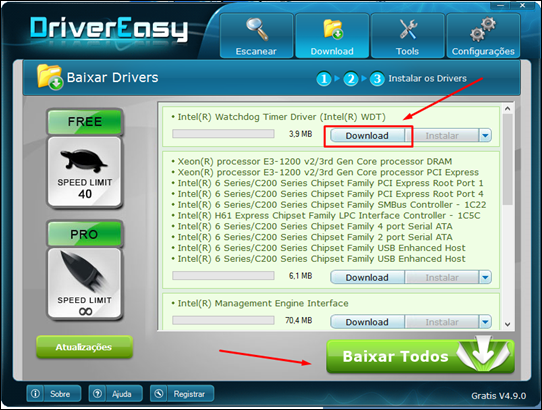
Como identificar e corrigir drivers desatualizados no seu PC - Visual Dicas

No nosso exemplo vamos utilizar a versão gratuita. Aguarde completar o download do driver escolhido…
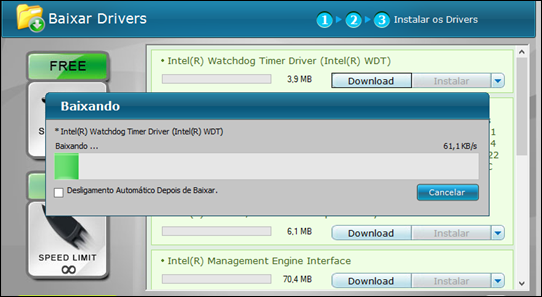
Como identificar e corrigir drivers desatualizados no seu PC - Visual Dicas

Para instalar o driver na versão gratuita, você precisará fazer manualmente. Em Instalar selecione [Abrir Local do arquivo].
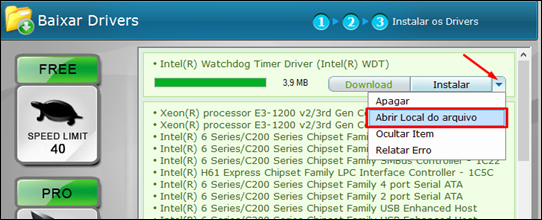
Como identificar e corrigir drivers desatualizados no seu PC - Visual Dicas

Abra o arquivo, que geralmente está zipado, com qualquer programa descompactador como  o WinRar, Winzip ou 7-zip.
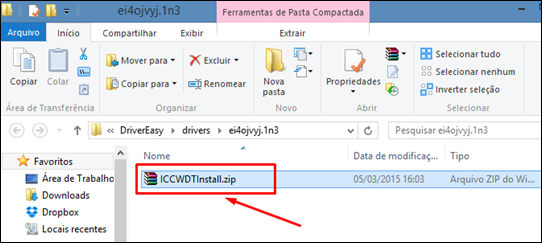
Como identificar e corrigir drivers desatualizados no seu PC - Visual Dicas

Clique em Setup.exe para fazer a instalação do driver.

Obs.: Para funcionar a atualização será necessário você reiniciar o Windows.
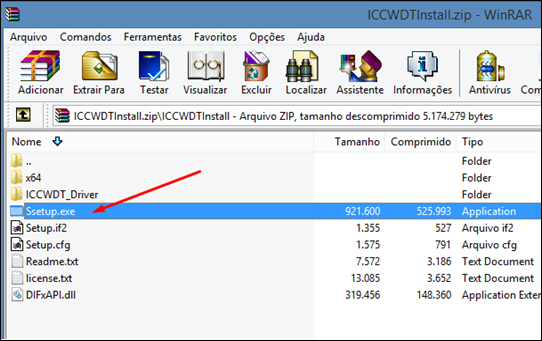
Como identificar e corrigir drivers desatualizados no seu PC - Visual Dicas

Se estiver utilizando a versão gratuita, faça este procedimento para todos os drivers que deseja atualizar. É um pouco trabalhoso mas vale a pena…

byALF 

Veja Também:

Aprenda a salvar os drivers instalados na máquina
Como fazer o backup de drivers do seu PC antes de formatá-lo…
Urgente! Faça uma faxina completa e deixe o seu PC bem mais rápido

terça-feira, 3 de março de 2015

Blog do LeoCabral

Blog do LeoCabral


Checklist para Reuniões Produtivas

Posted: 03 Mar 2015 11:24 AM PST

Se as reuniões não são o seu maior ladrão de tempo, aposto que estão entre os 3 mais. Ter reuniões produtivas é quase uma arte e nesse artigo vou te dar um checklist completo para você seguir. Reuniões Produtivas: Uma arte a ser dominada O grande problema de se conseguir executar reuniões produtivas é que […]

The post Checklist para Reuniões Produtivas appeared first on Léo Cabral.

domingo, 1 de março de 2015

Visual Dicas

Visual Dicas

Link to Visual Dicas

Como fazer um mapeamento de carreira

Posted: 28 Feb 2015 11:47 AM PST

carreira

Mapeamento de carreira, vai encarar?

por José Luis Amâncio

Na vida profissional todos nós iniciamos nossas carreiras em algum ponto e geralmente temos objetivos pessoais e profissionais a serem atingidos.

No decorrer do percurso ocorrem alterações no trajeto profissional, sejam elas por opção própria ou apenas resultado de algum evento externo. Com isto, em determinado momento podemos estar profissionalmente distantes do ponto aonde começamos e mais distantes ainda do ponto aonde desejamos chegar.

Devido à correria do dia-a-dia, muitas vezes podemos não perceber estes desvios de rota e mais ainda o caminho para onde estamos rumando.

Um item muito importante para uma vida profissional bem sucedida é o mapeamento da carreira e a verificação de onde se está e aonde se quer chegar, para que sejam efetuados eventuais ajustes na trajetória profissional.

Existem algumas atividades que podem auxiliar o mapeamento de carreira, tais como:

Histórico profissional: Elaborar um histórico profissional com todos os passos desde o início da carreira até os dias atuais.

Histórico setorial: Elaborar um histórico do segmento aonde o profissional atua , para entender as variações do mesmo em relação às variações na carreira.

Mapeamento de competências: Mapear as competências (pessoais, profissionais, comportamentais) necessárias para o sucesso profissional.

Descritivo dos objetivos profissionais: Elaborar um descritivo dos objetivos (cargos, qualificações) a serem alcançados em 1 ano, 5 anos, 10 anos e em 20 anos.

Análise de aderência: Levando em conta os objetivos profissionais e as competências requeridas, verificar quais competências são essenciais ao sucesso profissional e que precisam ser desenvolvidas, e como desenvolvê-las.

Mapeamento dos desvios: Tão importante quanto saber onde se está é saber quando e aonde ocorreram desvios de percurso para entender a situação e prevenir novos desvios de rota.

Para realizar as atividades acima duas condições são essenciais:

  • Sinceridade: Seja sincero consigo mesmo, não importa o quanto difícil seja entender sua carreira.
  • Disciplina: Ter disciplina para elaborar as atividades acima e revisar todos os passos regularmente.

*José Luis Amancio é economista, com extensão em Logística e Comércio Eletrônico e pós graduado na FGV. Articulista e colunista de diversos sites, também é o administrador do Grupo Profissional de Finanças da revista VOCÊ S/A na rede.

Créditos: empregos.com.br

Formatos Banner

Afilia-se na NetAffiliation

Ganhe dinheiro com os Programas de Afiliados