quarta-feira, 9 de março de 2016

Mundo Blogger

Mundo Blogger

Link to Mundo Blogger

Como Montar um Blog em 3 Passos

Posted: 08 Mar 2016 01:49 PM PST

Mundo Blogger - Templates, Tutoriais, Dicas e Acessórios para Blog. Como Montar um Blog Entender Como Montar um blog profissional em poucos passos é fundamental para ter sucesso com ele em médio e longo prazo. Algumas escolhas que são tomadas no inicio de nossa jornada são fundamentais para que tenhamos sucesso lá na frente, como por exemplo a escolha da plataforma de blogs em que irá […] Por: Adriano Luz Confira o artigo original publicado por Mundo Blogger: Como Montar um Blog...

[[ Este é apenas um resumo do conteúdo. Visite o Mundo Blogger para ver o artigo completo ]]

terça-feira, 8 de março de 2016

Visual Dicas

Visual Dicas

Link to Visual Dicas

Como encontrar o ID da página do Facebook

Posted: 07 Mar 2016 12:19 PM PST

foto-perfil-facebook-programar-reasonwhy.es_

ID da página do Facebook

Se por algum motivo você precisar do número de identificação da sua página do Facebook, saiba que não poderá mais encontrá-lo  no site desta rede social. Desde 2009, o Facebook não informa mais o ID das páginas de fãs e dos perfis dos seus membros.

Por isso, quem precisar encontrar o ID de uma página ou do seu perfil no Facebook, precisará recorrer de um aplicativo externo ou identificar através do endereço de fotos já publicadas. Veja como a seguir…

Encontrando o ID da página do Facebook - aplicativo

Acesse o site: http://findmyfbid.com/

Coloque o endereço da página do Facebook. No nosso exemplo vamos utilizar a nossa página do site Blogolista --> https://www.facebook.com/blogolista. Depois, clique no botão [Find numeric ID].

Como encontrar o ID da página do Facebook - Visual Dicas

Copie o número de identificação da sua página conforme mostrado no resultado.

Como encontrar o ID da página do Facebook - Visual Dicas

Testando o número encontrado

Abra o navegador de internet e digite o endereço: https://www.facebook.com/ e cole na sequência o número copiado.

No nosso exemplo vamos digitar então> https://www.facebook.com/533197530056772

Como encontrar o ID da página do Facebook - Visual Dicas

Se após digitar a tecla [enter] você acessar a página correta, com certeza este é o número de identificação correto da página.

Como encontrar o ID da página do Facebook - Visual Dicas

Encontrando o ID da página do Facebook - link da foto

Outra forma para encontrar o ID do Facebook é identificá-lo através da estrutura do endereço das suas fotos publicadas.

Acesse a sua página que você deseja saber o ID. No nosso exemplo vamos acessar o link: https://www.facebook.com/blogolista.

Na página, localize fotos (local onde mostra suas fotos recentes) e clique sobre qualquer foto.

Como encontrar o ID da página do Facebook - Visual Dicas

Veja a estrutura do link que a aparece na barra de endereços.

Como encontrar o ID da página do Facebook - Visual Dicas

Identifique a primeira sequência de números. Esta sequência significa o ID da sua página do Facebook que sempre se repetirá em qualquer foto publicada.

Como encontrar o ID da página do Facebook - Visual Dicas

Portanto o ID encontrado neste método é o mesmo que verificamos anteriormente.

byALF

quinta-feira, 3 de março de 2016

Como hospedar imagens online (melhores serviços)

Como hospedar imagens online (melhores serviços)

Link to Montar um Blog – Dicas, Ferramentas e Tutoriais

Como hospedar imagens online (melhores serviços)

Posted: 03 Mar 2016 11:36 AM PST

O seu computador está a ficar sem memória por causa da enorme quantidade de fotos e imagens que guardou? Não quer apagar os seus arquivos ou gastar dinheiro em novos dispositivos de armazenamento? Então esta dica é para si! Em primeiro lugar, existem aqueles sites de armazenamento que aceitam todos os tipos de arquivos, conhecidos como clouds/nuvens, como… Ler Mais » O post Como hospedar...

Aceda ao nosso site para continuar a ler, clique no título.

terça-feira, 1 de março de 2016

Visual Dicas

Visual Dicas

Link to Visual Dicas

Andy - um emulador Android para o PC muito bom e inteiramente gratuito

Posted: 29 Feb 2016 04:17 PM PST

Andy - um emulador Android para o PC inteiramente gratuito - Visual Dicas

Emuladores Android para PC

Existem vários emuladores que permitem rodar aplicativos e jogos Android no computador. No artigo Como rodar aplicativos Android no Windows, apresentamos o programa BlueStacks. Um emulador ótimo e completo, mas que atualmente não é mais 100% gratuito.

Neste artigo, vamos mostrar outro excelente emulador, o Andy. Leve, com visual bem limpo, totalmente em português e  gratuito, o Andy é um programa que emula o sistema operacional Android direto para a uma janela do seu computador (Windows ou Mac). Com  configuração fácil e grande versatilidade, este emulador permite que desenvolvedores e entusiastas possam verificar as aplicações e funcionalidades do Android sem precisar de um smartphone ou de um tablet.

Andy - um emulador Android para o PC inteiramente gratuito - Visual Dicas

Com o Andy você pode fazer o login com a sua conta do Google e sincronizar o emulador ao seu computador. Aplicativos, jogos, livros e filmes gratuitos ou comprados podem ser acessado no Andy via Google Play.

Andy - um emulador Android para o PC inteiramente gratuito - Visual DicasConfira a seguir como instalar e utilizar este emulador.

Instalando o emulador Andy

Acesse o site: http://www.andyroid.net/

Clique no botão [Download].

Andy - um emulador Android para o PC inteiramente gratuito - Visual Dicas

Após baixar o programa, execute-o para que ele faça o download dos restantes dos arquivos. Este procedimento pode demorar um pouco dependendo da velocidade da sua conexão com a internet.

Andy - um emulador Android para o PC inteiramente gratuito - Visual Dicas

Aguarde alguns instantes para que seja feita a instalação do programa (isto pode demorar até mais que 10 minutos, dependendo do seu computador).

Andy - um emulador Android para o PC inteiramente gratuito - Visual DicasAndy - um emulador Android para o PC inteiramente gratuito - Visual Dicas

ATENÇÃO: Se acontecer algum erro ou o programa pedir para você reiniciar o computador, faça a reinicialização e execute novamente o arquivo .exe.  Aguarde novamente a instalação do programa. (Nosso teste foi realizado no Windows 10).

Pronto, o Andy foi instalado na sua máquina.
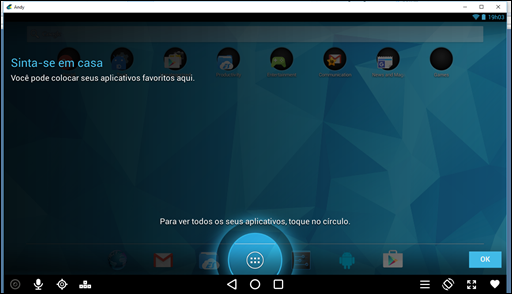
Andy - um emulador Android para o PC inteiramente gratuito - Visual Dicas

Para iniciar clique no botão no centro do círculo.

Andy - um emulador Android para o PC inteiramente gratuito - Visual Dicas

Você poderá escolher aplicativos sugeridos ou configurar o Google Play

Andy - um emulador Android para o PC inteiramente gratuito - Visual Dicas

Configurando sua conta do Google Play

Clique em [Comprar] ou em [Play Store].

image

Se você tem uma conta no Google clique em [Existente]

Andy - um emulador Android para o PC inteiramente gratuito - Visual Dicas

Digite o seu e-mail e a senha da sua conta do Google e de um [Enter].
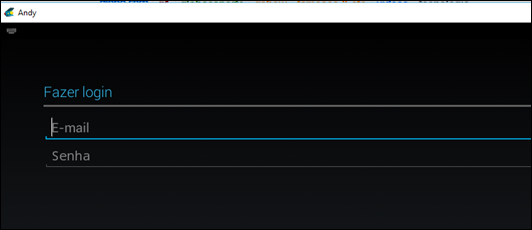
Andy - um emulador Android para o PC inteiramente gratuito - Visual Dicas

Clique em [OK] para concordar com os Termos de Serviço e Política de Privacidade do Google e os Termos de Serviço do Google Play.

Andy - um emulador Android para o PC inteiramente gratuito - Visual Dicas

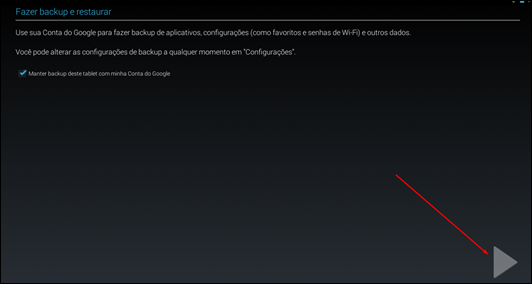
Clique na seta para avançar.

Andy - um emulador Android para o PC inteiramente gratuito - Visual Dicas

Pronto, agora baixe os aplicativos que você desejar.

Andy - um emulador Android para o PC inteiramente gratuito - Visual Dicas

Para voltar nos seus aplicativas, clique em [Home]

Andy - um emulador Android para o PC inteiramente gratuito - Visual DicasAndy - um emulador Android para o PC inteiramente gratuito - Visual Dicas

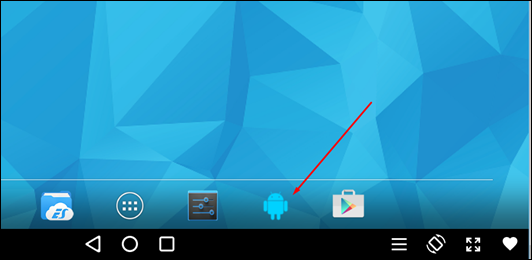
Para todos aplicativos instalados, clique no botão indicado na figura abaixo.

Andy - um emulador Android para o PC inteiramente gratuito - Visual Dicas

Escolha o aplicativo que você deseja utilizar.

Andy - um emulador Android para o PC inteiramente gratuito - Visual Dicas

Você também poderá procurar em categorias. Volte para a tela inicial, clicando no botão [home]. Escolha a categoria desejada.

Andy - um emulador Android para o PC inteiramente gratuito - Visual Dicas

O Andy permite também utilizar recursos de áudio e imagem através do microfone e câmera do seu notebook ou computador.
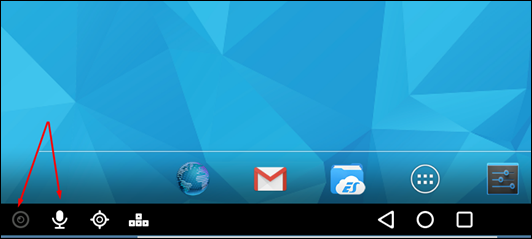
Andy - um emulador Android para o PC inteiramente gratuito - Visual Dicas

Para girar a tela (modo retrato), clique no botão [Turn portrait].

Andy - um emulador Android para o PC inteiramente gratuito - Visual DicasAndy - um emulador Android para o PC inteiramente gratuito - Visual Dicas

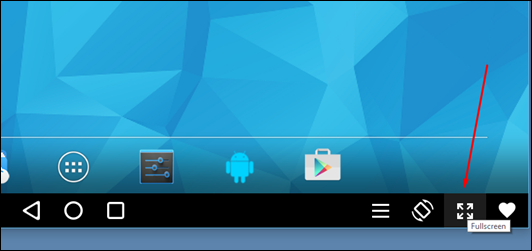
Para tela cheia, clique no botão [Fullscreen].
image

Outras considerações sobre o Andy

Andy mostra toda a sua cadeia de diretórios e permite até que o usuário faça "Root" no emulador. O programa é inteiramente gratuito e não faz downloads ocultos de aplicativos como o Bluestacks.

Com o Andy é possível sincronizar todas as aplicações que temos no smartphone ou tablet através do 1ClickSync. Também é possível usar o smartphone como comando remoto para jogos.
Andy - um emulador Android para o PC inteiramente gratuito - Visual Dicas

Com o Andy é possível também instar aplicações de comunicação, como por exemplo o WhatsApp, Viber e o Snapshat.

Todas estas funcionalidades mostraremos em outros artigos aqui no Visual Dicas.

Boa diversão…

Andy - um emulador Android para o PC inteiramente gratuito - Visual Dicas

byALF

quarta-feira, 24 de fevereiro de 2016

Visual Dicas

Visual Dicas

Link to Visual Dicas

Experimente usar um computador como nos anos 90 - simulação

Posted: 23 Feb 2016 01:17 PM PST

Experimente usar um computador como nos anos 90  - Visual Dicas

Museu virtual - programas e jogos Windows 3.1

O site da Internet Archive, também conhecido como Museu Virtual, lançou atualmente  uma nova coletânea com aplicativos e jogos populares dos anos 90 que rodavam no sistema operacional Windows 3.

Internet Archive é uma organização sem fins lucrativos dedicada a manter um arquivo de recursos multimídia Ela foi fundada por Brewster Kahle em 1996 e se localiza em São Francisco, Califórnia. Tal arquivo inclui "retratos" da Web: cópias arquivadas de páginas da World Wide Web, com múltiplas cópias (tomadas em instantes diferentes) de cada página, mostrando assim a evolução da Web. O arquivo inclui também software, filmes, livros, e gravações de áudio (inclusive gravações de shows/concertos ao vivo de bandas que o permitem). O acervo pretende manter uma cópia digital desses materiais para consulta histórica. (wikipédia)

Todos os programas são apresentados por emuladores online e você não precisará baixar nada para a sua máquina. No site você encontrará vários aplicativos disponíveis, como por exemplos os jogos: Chessnet, GemStorm, Brickbuster e TDK Pinball Machine. Você também poderá simular o sistema operacional Window 3.1 ou o Windows 95, assim como todo o pacote de programas básicos: Campo Minado, Freecell e as primeiras versões do Paintbrush e Write, por exemplo.

Experimente usar um computador como nos anos 90  - Visual Dicas

Portanto, se você quer experimentar como era a utilização de um computador dos anos 90, esta é a oportunidade. Confira como acessar e curta os velhos tempos…

Windows e aplicativos dos anos 90

Acesse o link: Windows 3 collection

Experimente usar um computador como nos anos 90  - Visual Dicas

Escolha o emulador do programa que você deseja visualizar. No nosso exemplo vamos escolher o Windows 3.1.

Experimente usar um computador como nos anos 90  - Visual Dicas

Clique no botão que aparece sobre a imagem.

Experimente usar um computador como nos anos 90  - Visual Dicas

Aguarde alguns instantes para fazer o download do emulador.

Experimente usar um computador como nos anos 90  - Visual Dicas

Pronto, você já tem o desktop do Windows 3.1

Experimente usar um computador como nos anos 90  - Visual Dicas

Para utilizar o programa, clique em qualquer ponto do desktop do Windows 3.1 e clique no botão [Ocultar ponteiro] que aparecerá no topo da tela.

Experimente usar um computador como nos anos 90  - Visual Dicas

Navegue agora no desktop como estivesse em 1990.

Experimente usar um computador como nos anos 90  - Visual Dicas

Se desejar, você poderá utilizar o emulador em tela cheia. Digite a tecla [ESC] para liberar o ponteiro do mouse e clique no botão [fullscreen view].

Experimente usar um computador como nos anos 90  - Visual Dicas

Para sair da tela cheia basta digitar novamente a tecla [ESC] do teclado.

Obs.: Para saber um pouco da história do Windows, leia o nosso artigo: A Evolução do Windows (Windows 1.0 ao Windows 10)

Para rodar outros emuladores, rode a tela e clique no [The Windows 3. X Show-case]

Experimente usar um computador como nos anos 90  - Visual Dicas

Escolha outros programas e boa diversão…

Experimente usar um computador como nos anos 90  - Visual Dicas

byALF

Afilia-se na NetAffiliation

Ganhe dinheiro com os Programas de Afiliados